Compare commits
50 Commits
v4.4.5
...
v4.6.1-alp
| Author | SHA1 | Date | |
|---|---|---|---|

|
c5664c7e90 | ||
|
|
70f3373246 | ||
|
|
af16817a4a | ||
|
|
4358b6de4d | ||
|
|
f6aea484ce | ||
|
|
fbe1d8cfed | ||
|
|
16103029f5 | ||
|
|
cd3acb44ab | ||
|
|
bfd8be5df0 | ||
|
|
592e1a93a2 | ||
|
|
2b8ff7d32c | ||
|
|
4593eef2ff | ||
|
|
d91551e6be | ||
|
|
0a0fe31d3c | ||
|
|
9f889d8806 | ||
|
|
8bb5588305 | ||
|
|
661ee79943 | ||
|
|
60ee160131 | ||
|
|
008d0af010 | ||
|
|
f2fb0aedfd | ||
|
|
1dca5edcc6 | ||
|
|
1942cb0d67 | ||
|
|
bf6dbfb245 | ||
|
|
d37433eacd | ||
|
|
a3534407bf | ||
|
|
3091a90df6 | ||
|
|
41b8f4443c | ||
|
|
777f089423 | ||
|
|
b23e00f3e5 | ||
|
|
3b776b6639 | ||
|
|
dd8f2744bf | ||
|
|
7db8d3ea0f | ||
|
|
ad7a17bf40 | ||
|
|
76ac5238b6 | ||
|
|
add73aa2c5 | ||
|
|
bcf9491999 | ||
|
|
d0041a98b4 | ||
|
|
29d152784f | ||
|
|
cd7214ba8d | ||
|
|
6a84e73a82 | ||
|
|
98ce5103a0 | ||
|
|
c65a36d3ab | ||
|
|
b6e49da288 | ||
|
|
45998f9cf5 | ||
|
|
4197f63751 | ||
|
|
ace8134a16 | ||
|
|
7f1fecb84e | ||
|
|
bf172fab81 | ||
|
|
36f5648cae | ||
|
|
ab57bfcc4a |
2
.github/ISSUE_TEMPLATE/bugs.md
vendored
@@ -11,7 +11,7 @@ assignees: ''
|
||||
[//]: # '方框内填 x 表示打钩'
|
||||
|
||||
- [ ] 我已确认目前没有类似 issue
|
||||
- [ ] 我已完整查看过项目 README,以及[项目文档](https://doc.fastgpt.run/docs/intro/)
|
||||
- [ ] 我已完整查看过项目 README,以及[项目文档](https://doc.fastgpt.in/docs/intro/)
|
||||
- [ ] 我使用了自己的 key,并确认我的 key 是可正常使用的
|
||||
- [ ] 我理解并愿意跟进此 issue,协助测试和提供反馈
|
||||
- [x] 我理解并认可上述内容,并理解项目维护者精力有限,**不遵循规则的 issue 可能会被无视或直接关闭**
|
||||
|
||||
2
.github/ISSUE_TEMPLATE/config.yml
vendored
@@ -1,5 +1,5 @@
|
||||
blank_issues_enabled: false
|
||||
contact_links:
|
||||
- name: 微信交流群
|
||||
url: https://doc.fastgpt.run/wechat-fastgpt.webp
|
||||
url: https://doc.fastgpt.in/wechat-fastgpt.webp
|
||||
about: FastGPT 全是问题群
|
||||
|
||||
15
.github/imgs/logo-left.svg
vendored
Normal file

|
After Width: | Height: | Size: 10 KiB |
98
.github/workflows/docs-image.yml
vendored
Normal file
@@ -0,0 +1,98 @@
|
||||
name: Build FastGPT docs images and copy image to docker hub
|
||||
on:
|
||||
workflow_dispatch:
|
||||
push:
|
||||
paths:
|
||||
- 'docSite/**'
|
||||
branches:
|
||||
- 'main'
|
||||
tags:
|
||||
- 'v*.*.*'
|
||||
jobs:
|
||||
build-fastgpt-docs-images:
|
||||
runs-on: ubuntu-20.04
|
||||
steps:
|
||||
- name: Checkout
|
||||
uses: actions/checkout@v3
|
||||
with:
|
||||
fetch-depth: 1
|
||||
- name: Set up QEMU (optional)
|
||||
uses: docker/setup-qemu-action@v2
|
||||
- name: Set up Docker Buildx
|
||||
uses: docker/setup-buildx-action@v2
|
||||
with:
|
||||
driver-opts: network=host
|
||||
- name: Cache Docker layers
|
||||
uses: actions/cache@v2
|
||||
with:
|
||||
path: /tmp/.buildx-cache
|
||||
key: ${{ runner.os }}-buildx-${{ github.sha }}
|
||||
restore-keys: |
|
||||
${{ runner.os }}-buildx-
|
||||
- name: Login to GitHub Container Registry
|
||||
uses: docker/login-action@v2
|
||||
with:
|
||||
registry: ghcr.io
|
||||
username: ${{ github.repository_owner }}
|
||||
password: ${{ secrets.GH_PAT }}
|
||||
- name: Set DOCKER_REPO_TAGGED based on branch or tag
|
||||
run: |
|
||||
if [[ "${{ github.ref_name }}" == "main" ]]; then
|
||||
echo "DOCKER_REPO_TAGGED=ghcr.io/${{ github.repository_owner }}/fastgpt-docs:latest" >> $GITHUB_ENV
|
||||
else
|
||||
echo "DOCKER_REPO_TAGGED=ghcr.io/${{ github.repository_owner }}/fastgpt-docs:${{ github.ref_name }}" >> $GITHUB_ENV
|
||||
fi
|
||||
- name: Build and publish image for main branch or tag push event
|
||||
env:
|
||||
DOCKER_REPO_TAGGED: ${{ env.DOCKER_REPO_TAGGED }}
|
||||
run: |
|
||||
docker buildx build \
|
||||
--build-arg name=app \
|
||||
--platform linux/amd64,linux/arm64 \
|
||||
--label "org.opencontainers.image.source= https://github.com/ ${{ github.repository_owner }}/FastGPT" \
|
||||
--label "org.opencontainers.image.description=fastgpt image" \
|
||||
--label "org.opencontainers.image.licenses=Apache" \
|
||||
--push \
|
||||
--cache-from=type=local,src=/tmp/.buildx-cache \
|
||||
--cache-to=type=local,dest=/tmp/.buildx-cache \
|
||||
-t ${DOCKER_REPO_TAGGED} \
|
||||
-f docSite/Dockerfile \
|
||||
.
|
||||
push-to-docker-hub:
|
||||
needs: build-fastgpt-docs-images
|
||||
runs-on: ubuntu-20.04
|
||||
if: github.repository == 'labring/FastGPT'
|
||||
steps:
|
||||
- name: Checkout code
|
||||
uses: actions/checkout@v3
|
||||
- name: Login to Docker Hub
|
||||
uses: docker/login-action@v2
|
||||
with:
|
||||
username: ${{ secrets.DOCKER_HUB_NAME }}
|
||||
password: ${{ secrets.DOCKER_HUB_PASSWORD }}
|
||||
- name: Set DOCKER_REPO_TAGGED based on branch or tag
|
||||
run: |
|
||||
if [[ "${{ github.ref_name }}" == "main" ]]; then
|
||||
echo "IMAGE_TAG=latest" >> $GITHUB_ENV
|
||||
else
|
||||
echo "IMAGE_TAG=${{ github.ref_name }}" >> $GITHUB_ENV
|
||||
fi
|
||||
- name: Pull image from GitHub Container Registry
|
||||
run: docker pull ghcr.io/${{ github.repository_owner }}/fastgpt-docs:${{env.IMAGE_TAG}}
|
||||
- name: Tag image with Docker Hub repository name and version tag
|
||||
run: docker tag ghcr.io/${{ github.repository_owner }}/fastgpt-docs:${{env.IMAGE_TAG}} ${{ secrets.DOCKER_IMAGE_NAME }}:${{env.IMAGE_TAG}}
|
||||
- name: Push image to Docker Hub
|
||||
run: docker push ${{ secrets.DOCKER_IMAGE_NAME }}:${{env.IMAGE_TAG}}
|
||||
|
||||
update-docs-image:
|
||||
needs: build-fastgpt-docs-images
|
||||
runs-on: ubuntu-20.04
|
||||
if: github.repository == 'labring/FastGPT'
|
||||
steps:
|
||||
- name: Checkout code
|
||||
uses: actions/checkout@v3
|
||||
- uses: actions-hub/kubectl@master
|
||||
env:
|
||||
KUBE_CONFIG: ${{ secrets.KUBE_CONFIG }}
|
||||
with:
|
||||
args: rollout restart deployment fastgpt-docs
|
||||
52
.github/workflows/fastgpt-image-personal.yml
vendored
Normal file
@@ -0,0 +1,52 @@
|
||||
name: Build FastGPT images in Personal warehouse
|
||||
on:
|
||||
workflow_dispatch:
|
||||
push:
|
||||
paths:
|
||||
- 'projects/app/**'
|
||||
- 'packages/**'
|
||||
branches:
|
||||
- 'main'
|
||||
jobs:
|
||||
build-fastgpt-images:
|
||||
runs-on: ubuntu-20.04
|
||||
if: github.repository != 'labring/FastGPT'
|
||||
steps:
|
||||
- name: Checkout
|
||||
uses: actions/checkout@v3
|
||||
with:
|
||||
fetch-depth: 0
|
||||
- name: Set up Docker Buildx
|
||||
uses: docker/setup-buildx-action@v2
|
||||
with:
|
||||
driver-opts: network=host
|
||||
- name: Cache Docker layers
|
||||
uses: actions/cache@v3
|
||||
with:
|
||||
path: /tmp/.buildx-cache
|
||||
key: ${{ runner.os }}-buildx-${{ github.sha }}
|
||||
restore-keys: |
|
||||
${{ runner.os }}-buildx-
|
||||
- name: Login to GitHub Container Registry
|
||||
uses: docker/login-action@v2
|
||||
with:
|
||||
registry: ghcr.io
|
||||
username: ${{ github.repository_owner }}
|
||||
password: ${{ secrets.GH_PAT }}
|
||||
- name: Set DOCKER_REPO_TAGGED based on branch or tag
|
||||
run: |
|
||||
echo "DOCKER_REPO_TAGGED=ghcr.io/${{ github.repository_owner }}/fastgpt:latest" >> $GITHUB_ENV
|
||||
- name: Build and publish image for main branch or tag push event
|
||||
env:
|
||||
DOCKER_REPO_TAGGED: ${{ env.DOCKER_REPO_TAGGED }}
|
||||
run: |
|
||||
docker buildx build \
|
||||
--build-arg name=app \
|
||||
--label "org.opencontainers.image.source=https://github.com/${{ github.repository_owner }}/FastGPT" \
|
||||
--label "org.opencontainers.image.description=fastgpt image" \
|
||||
--push \
|
||||
--cache-from=type=local,src=/tmp/.buildx-cache \
|
||||
--cache-to=type=local,dest=/tmp/.buildx-cache \
|
||||
-t ${DOCKER_REPO_TAGGED} \
|
||||
-f Dockerfile \
|
||||
.
|
||||
8
.github/workflows/fastgpt-image.yml
vendored
@@ -1,11 +1,10 @@
|
||||
name: Build fastgpt images and copy image to docker hub
|
||||
name: Build FastGPT images and copy image to docker hub
|
||||
on:
|
||||
workflow_dispatch:
|
||||
push:
|
||||
paths:
|
||||
- 'projects/app/**'
|
||||
branches:
|
||||
- 'main'
|
||||
- 'packages/**'
|
||||
tags:
|
||||
- 'v*.*.*'
|
||||
jobs:
|
||||
@@ -52,9 +51,8 @@ jobs:
|
||||
docker buildx build \
|
||||
--build-arg name=app \
|
||||
--platform linux/amd64,linux/arm64 \
|
||||
--label "org.opencontainers.image.source= https://github.com/ ${{ github.repository_owner }}/FastGPT" \
|
||||
--label "org.opencontainers.image.source=https://github.com/${{ github.repository_owner }}/FastGPT" \
|
||||
--label "org.opencontainers.image.description=fastgpt image" \
|
||||
--label "org.opencontainers.image.licenses=MIT" \
|
||||
--push \
|
||||
--cache-from=type=local,src=/tmp/.buildx-cache \
|
||||
--cache-to=type=local,dest=/tmp/.buildx-cache \
|
||||
|
||||
56
.github/workflows/preview-image.yml
vendored
Normal file
@@ -0,0 +1,56 @@
|
||||
name: Preview FastGPT images
|
||||
on:
|
||||
pull_request_target:
|
||||
paths:
|
||||
- 'projects/app/**'
|
||||
- 'packages/**'
|
||||
branches:
|
||||
- 'main'
|
||||
workflow_dispatch:
|
||||
|
||||
jobs:
|
||||
build-fastgpt-images:
|
||||
runs-on: ubuntu-20.04
|
||||
steps:
|
||||
- name: Checkout
|
||||
uses: actions/checkout@v3
|
||||
with:
|
||||
ref: ${{ github.event.pull_request.head.ref }}
|
||||
repository: ${{ github.event.pull_request.head.repo.full_name }}
|
||||
submodules: recursive # Fetch submodules
|
||||
fetch-depth: 0 # Fetch all history for .GitInfo and .Lastmod
|
||||
- name: Set up Docker Buildx
|
||||
uses: docker/setup-buildx-action@v2
|
||||
with:
|
||||
driver-opts: network=host
|
||||
- name: Cache Docker layers
|
||||
uses: actions/cache@v3
|
||||
with:
|
||||
path: /tmp/.buildx-cache
|
||||
key: ${{ runner.os }}-buildx-${{ github.sha }}
|
||||
restore-keys: |
|
||||
${{ runner.os }}-buildx-
|
||||
- name: Login to GitHub Container Registry
|
||||
uses: docker/login-action@v2
|
||||
with:
|
||||
registry: ghcr.io
|
||||
username: ${{ github.repository_owner }}
|
||||
password: ${{ secrets.GH_PAT }}
|
||||
- name: Set DOCKER_REPO_TAGGED based on branch or tag
|
||||
run: |
|
||||
echo "DOCKER_REPO_TAGGED=ghcr.io/${{ github.repository_owner }}/fastgpt-pr:${{ github.event.pull_request.number }}" >> $GITHUB_ENV
|
||||
- name: Build image for PR
|
||||
env:
|
||||
DOCKER_REPO_TAGGED: ${{ env.DOCKER_REPO_TAGGED }}
|
||||
run: |
|
||||
docker buildx build \
|
||||
--build-arg name=app \
|
||||
--label "org.opencontainers.image.source= https://github.com/ ${{ github.repository_owner }}/FastGPT" \
|
||||
--label "org.opencontainers.image.description=fastgpt-pr image" \
|
||||
--label "org.opencontainers.image.licenses=Apache" \
|
||||
--push \
|
||||
--cache-from=type=local,src=/tmp/.buildx-cache \
|
||||
--cache-to=type=local,dest=/tmp/.buildx-cache \
|
||||
-t ${DOCKER_REPO_TAGGED} \
|
||||
-f Dockerfile \
|
||||
.
|
||||
4
.gitignore
vendored
@@ -33,4 +33,6 @@ dist/
|
||||
|
||||
# hugo
|
||||
**/.hugo_build.lock
|
||||
docSite/public/
|
||||
docSite/public/
|
||||
docSite/resources/_gen/
|
||||
docSite/.vercel
|
||||
16
Dockerfile
@@ -1,5 +1,5 @@
|
||||
# Install dependencies only when needed
|
||||
FROM node:current-alpine AS deps
|
||||
FROM node:18.15-alpine AS deps
|
||||
# Check https://github.com/nodejs/docker-node/tree/b4117f9333da4138b03a546ec926ef50a31506c3#nodealpine to understand why libc6-compat might be needed.
|
||||
RUN apk add --no-cache libc6-compat && npm install -g pnpm
|
||||
WORKDIR /app
|
||||
@@ -10,34 +10,30 @@ ARG name
|
||||
COPY package.json pnpm-lock.yaml pnpm-workspace.yaml ./
|
||||
COPY ./packages ./packages
|
||||
COPY ./projects/$name/package.json ./projects/$name/package.json
|
||||
COPY ./projects/$name/pnpm-lock.yaml ./projects/$name/pnpm-lock.yaml
|
||||
|
||||
RUN \
|
||||
[ -f pnpm-lock.yaml ] && pnpm install || \
|
||||
(echo "Lockfile not found." && exit 1)
|
||||
RUN [ -f pnpm-lock.yaml ] || (echo "Lockfile not found." && exit 1)
|
||||
|
||||
RUN pnpm prune
|
||||
RUN pnpm install
|
||||
|
||||
# Rebuild the source code only when needed
|
||||
FROM node:current-alpine AS builder
|
||||
FROM node:18.15-alpine AS builder
|
||||
WORKDIR /app
|
||||
|
||||
ARG name
|
||||
|
||||
# copy common node_modules and one project node_modules
|
||||
COPY package.json pnpm-workspace.yaml ./
|
||||
COPY --from=deps /app/node_modules ./node_modules
|
||||
COPY --from=deps /app/packages ./packages
|
||||
COPY ./projects/$name ./projects/$name
|
||||
COPY --from=deps /app/projects/$name/node_modules ./projects/$name/node_modules
|
||||
COPY pnpm-lock.yaml pnpm-workspace.yaml ./
|
||||
COPY ./packages ./packages
|
||||
|
||||
# Uncomment the following line in case you want to disable telemetry during the build.
|
||||
ENV NEXT_TELEMETRY_DISABLED 1
|
||||
RUN npm install -g pnpm
|
||||
RUN pnpm --filter=$name run build
|
||||
|
||||
FROM node:current-alpine AS runner
|
||||
FROM node:18.15-alpine AS runner
|
||||
WORKDIR /app
|
||||
|
||||
ARG name
|
||||
|
||||
120
README.md
@@ -4,50 +4,68 @@
|
||||
|
||||
# FastGPT
|
||||
|
||||
<p align="center">
|
||||
<a href="./README_en.md">English</a> |
|
||||
<a href="./README.md">简体中文</a>
|
||||
</p>
|
||||
|
||||
FastGPT 是一个基于 LLM 大语言模型的知识库问答系统,提供开箱即用的数据处理、模型调用等能力。同时可以通过 Flow 可视化进行工作流编排,从而实现复杂的问答场景!
|
||||
|
||||
</div>
|
||||
|
||||
<p align="center">
|
||||
<a href="https://fastgpt.run/">线上体验</a>
|
||||
·
|
||||
<a href="https://doc.fastgpt.run/docs/intro">相关文档</a>
|
||||
·
|
||||
<a href="https://doc.fastgpt.run/docs/development">本地开发</a>
|
||||
·
|
||||
<a href="https://github.com/labring/FastGPT#-%E7%9B%B8%E5%85%B3%E9%A1%B9%E7%9B%AE">相关项目</a>
|
||||
<a href="https://fastgpt.run/">
|
||||
<img height="21" src="https://img.shields.io/badge/在线使用-d4eaf7?style=flat-square&logo=spoj&logoColor=7d09f1" alt="cloud">
|
||||
</a>
|
||||
<a href="https://doc.fastgpt.in/docs/intro">
|
||||
<img height="21" src="https://img.shields.io/badge/相关文档-7d09f1?style=flat-square" alt="document">
|
||||
</a>
|
||||
<a href="https://doc.fastgpt.in/docs/development">
|
||||
<img height="21" src="https://img.shields.io/badge/本地开发-%23d4eaf7?style=flat-square&logo=xcode&logoColor=7d09f1" alt="development">
|
||||
</a>
|
||||
<a href="/#-%E7%9B%B8%E5%85%B3%E9%A1%B9%E7%9B%AE">
|
||||
<img height="21" src="https://img.shields.io/badge/相关项目-7d09f1?style=flat-square" alt="project">
|
||||
</a>
|
||||
<a href="https://github.com/labring/FastGPT/blob/main/LICENSE">
|
||||
<img height="21" src="https://img.shields.io/badge/License-Apache--2.0-ffffff?style=flat-square&labelColor=d4eaf7&color=7d09f1" alt="license">
|
||||
</a>
|
||||
</p>
|
||||
|
||||
https://github.com/labring/FastGPT/assets/15308462/7d3a38df-eb0e-4388-9250-2409bd33f6d4
|
||||
|
||||
## 🛸 在线体验
|
||||
## 🛸 在线使用
|
||||
|
||||
[fastgpt.run](https://fastgpt.run/)(服务器在新加坡,部分地区可能无法直连)
|
||||
- 🌐 国内版:[ai.fastgpt.in](https://ai.fastgpt.in/)
|
||||
- 🌍 海外版:[fastgpt.run](https://fastgpt.run/)
|
||||
|
||||
| | |
|
||||
| ---------------------------------- | ---------------------------------- |
|
||||
|  |  |
|
||||
|  |  |
|
||||
|
||||
<a href="#readme">
|
||||
<img src="https://img.shields.io/badge/-返回顶部-7d09f1.svg" alt="#" align="right">
|
||||
</a>
|
||||
|
||||
## 💡 功能
|
||||
|
||||
1. 强大的可视化编排,轻松构建 AI 应用
|
||||
- [x] 提供简易模式,无需操作编排
|
||||
- [x] 用户对话前引导, 全局字符串变量
|
||||
- [x] 用户对话前引导,全局字符串变量
|
||||
- [x] 知识库搜索
|
||||
- [x] 多 LLM 模型对话
|
||||
- [x] 文本内容提取成结构化数据
|
||||
- [x] HTTP 扩展
|
||||
- [ ] 嵌入 Laf,实现在线编写 HTTP 模块
|
||||
- [ ] 连续对话引导
|
||||
- [x] 对话下一步指引
|
||||
- [ ] 对话多路线选择
|
||||
- [x] 源文件引用追踪
|
||||
- [ ] 自定义文件阅读器
|
||||
- [x] 模块封装,实现多级复用
|
||||
2. 丰富的知识库预处理
|
||||
- [x] 多库复用,混用
|
||||
- [x] chunk 记录修改和删除
|
||||
- [x] 支持 手动输入, 直接分段, QA 拆分导入
|
||||
- [x] 支持 url 读取、 CSV 批量导入
|
||||
- [x] 支持手动输入,直接分段,QA 拆分导入
|
||||
- [x] 支持 url 读取、CSV 批量导入
|
||||
- [x] 支持知识库单独设置向量模型
|
||||
- [x] 源文件存储
|
||||
- [ ] 文件学习 Agent
|
||||
@@ -55,18 +73,22 @@ https://github.com/labring/FastGPT/assets/15308462/7d3a38df-eb0e-4388-9250-2409b
|
||||
- [x] 知识库单点搜索测试
|
||||
- [x] 对话时反馈引用并可修改与删除
|
||||
- [x] 完整上下文呈现
|
||||
- [ ] 完整模块中间值呈现
|
||||
- [x] 完整模块中间值呈现
|
||||
4. OpenAPI
|
||||
- [x] completions 接口(对齐 GPT 接口)
|
||||
- [x] completions 接口 (对齐 GPT 接口)
|
||||
- [ ] 知识库 CRUD
|
||||
5. 运营功能
|
||||
- [x] 免登录分享窗口
|
||||
- [x] Iframe 一键嵌入
|
||||
- [x] 统一查阅对话记录,并对数据进行标注
|
||||
|
||||
<a href="#readme">
|
||||
<img src="https://img.shields.io/badge/-返回顶部-7d09f1.svg" alt="#" align="right">
|
||||
</a>
|
||||
|
||||
## 👨💻 开发
|
||||
|
||||
项目技术栈: NextJs + TS + ChakraUI + Mongo + Postgres(Vector 插件)
|
||||
项目技术栈:NextJs + TS + ChakraUI + Mongo + Postgres (Vector 插件)
|
||||
|
||||
- **⚡ 快速部署**
|
||||
|
||||
@@ -76,12 +98,17 @@ https://github.com/labring/FastGPT/assets/15308462/7d3a38df-eb0e-4388-9250-2409b
|
||||
|
||||
由于需要部署数据库,部署完后需要等待 2~4 分钟才能正常访问。默认用了最低配置,首次访问时会有些慢。
|
||||
|
||||
* [快开始本地开发](https://doc.fastgpt.run/docs/development/intro/)
|
||||
* [部署 FastGPT](https://doc.fastgpt.run/docs/installation)
|
||||
* [系统配置文件说明](https://doc.fastgpt.run/docs/development/configuration/)
|
||||
* [多模型配置](https://doc.fastgpt.run/docs/installation/one-api/)
|
||||
* [版本升级](https://doc.fastgpt.run/docs/installation/upgrading)
|
||||
* [API 文档](https://doc.fastgpt.run/docs/development/openapi?pre_pathname=%2Fdrive%2Fhome%2F)
|
||||
* [快开始本地开发](https://doc.fastgpt.in/docs/development/intro/)
|
||||
* [部署 FastGPT](https://doc.fastgpt.in/docs/installation)
|
||||
* [系统配置文件说明](https://doc.fastgpt.in/docs/development/configuration/)
|
||||
* [多模型配置](https://doc.fastgpt.in/docs/installation/one-api/)
|
||||
* [版本更新/升级介绍](https://doc.fastgpt.in/docs/installation/upgrading)
|
||||
* [OpenAPI API 文档](https://doc.fastgpt.in/docs/development/openapi/)
|
||||
* [知识库结构详解](https://doc.fastgpt.in/docs/use-cases/datasetengine/)
|
||||
|
||||
<a href="#readme">
|
||||
<img src="https://img.shields.io/badge/-返回顶部-7d09f1.svg" alt="#" align="right">
|
||||
</a>
|
||||
|
||||
## 🏘️ 社区交流群
|
||||
|
||||
@@ -89,33 +116,52 @@ https://github.com/labring/FastGPT/assets/15308462/7d3a38df-eb0e-4388-9250-2409b
|
||||
|
||||

|
||||
|
||||
## 👀 其他
|
||||
|
||||
- [FastGPT 常见问题](https://kjqvjse66l.feishu.cn/docx/HtrgdT0pkonP4kxGx8qcu6XDnGh)
|
||||
- [docker 部署教程视频](https://www.bilibili.com/video/BV1jo4y147fT/)
|
||||
- [FastGPT 知识库演示](https://www.bilibili.com/video/BV1Wo4y1p7i1/)
|
||||
<a href="#readme">
|
||||
<img src="https://img.shields.io/badge/-返回顶部-7d09f1.svg" alt="#" align="right">
|
||||
</a>
|
||||
|
||||
## 💪 相关项目
|
||||
|
||||
- [Laf: 3 分钟快速接入三方应用](https://github.com/labring/laf)
|
||||
- [Sealos: 快速部署集群应用](https://github.com/labring/sealos)
|
||||
- [One API: 多模型管理,支持 Azure、文心一言等](https://github.com/songquanpeng/one-api)
|
||||
- [TuShan: 5 分钟搭建后台管理系统](https://github.com/msgbyte/tushan)
|
||||
- [Laf:3 分钟快速接入三方应用](https://github.com/labring/laf)
|
||||
- [Sealos:快速部署集群应用](https://github.com/labring/sealos)
|
||||
- [One API:多模型管理,支持 Azure、文心一言等](https://github.com/songquanpeng/one-api)
|
||||
- [TuShan:5 分钟搭建后台管理系统](https://github.com/msgbyte/tushan)
|
||||
|
||||
<a href="#readme">
|
||||
<img src="https://img.shields.io/badge/-返回顶部-7d09f1.svg" alt="#" align="right">
|
||||
</a>
|
||||
|
||||
## 👀 其他
|
||||
|
||||
- [保姆级 FastGPT 教程](https://www.bilibili.com/video/BV1n34y1A7Bo/?spm_id_from=333.999.0.0)
|
||||
- [接入飞书](https://www.bilibili.com/video/BV1Su4y1r7R3/?spm_id_from=333.999.0.0)
|
||||
- [接入企微](https://www.bilibili.com/video/BV1Tp4y1n72T/?spm_id_from=333.999.0.0)
|
||||
|
||||
<a href="#readme">
|
||||
<img src="https://img.shields.io/badge/-返回顶部-7d09f1.svg" alt="#" align="right">
|
||||
</a>
|
||||
|
||||
## 🤝 第三方生态
|
||||
|
||||
- [OnWeChat 个人微信/企微机器人](https://doc.fastgpt.run/docs/use-cases/onwechat/)
|
||||
- [luolinAI: 企微机器人,开箱即用](https://github.com/luolin-ai/FastGPT-Enterprise-WeChatbot)
|
||||
- [OnWeChat 个人微信/企微机器人](https://doc.fastgpt.in/docs/use-cases/onwechat/)
|
||||
|
||||
<a href="#readme">
|
||||
<img src="https://img.shields.io/badge/-返回顶部-7d09f1.svg" alt="#" align="right">
|
||||
</a>
|
||||
|
||||
## 🌟 Star History
|
||||
|
||||
[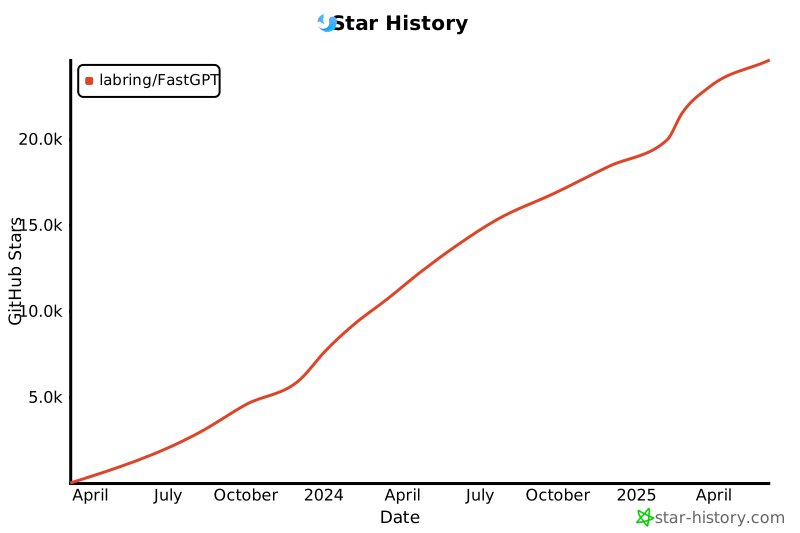](https://star-history.com/#labring/FastGPT&Date)
|
||||
|
||||
<a href="#readme">
|
||||
<img src="https://img.shields.io/badge/-返回顶部-7d09f1.svg" alt="#" align="right">
|
||||
</a>
|
||||
|
||||
## 使用协议
|
||||
|
||||
本仓库遵循 [FastGPT Open Source License](./LICENSE) 开源协议。
|
||||
|
||||
1. 允许作为后台服务直接商用,但不允许直接使用 saas 服务商用。
|
||||
2. 需保留相关版权信息。
|
||||
1. 允许作为后台服务直接商用,但不允许提供 SaaS 服务。
|
||||
2. 未经商业授权,任何形式的商用服务均需保留相关版权信息。
|
||||
3. 完整请查看 [FastGPT Open Source License](./LICENSE)
|
||||
4. 联系方式:yujinlong@sealos.io, [点击查看定价策略](https://doc.fastgpt.run/docs/commercial)
|
||||
4. 联系方式:yujinlong@sealos.io,[点击查看商业版定价策略](https://doc.fastgpt.in/docs/commercial)
|
||||
|
||||
111
README_en.md
@@ -1,25 +1,39 @@
|
||||
<div align="center">
|
||||
|
||||
<a href="https://fastgpt.run/"><img src="/.github/imgs/logo.svg" width="120" height="120" alt="fastgpt logo"></a>
|
||||
|
||||
# FastGPT
|
||||
|
||||
FastGPT is a knowledge-based question answering system built on the LLM. It offers out-of-the-box data processing and model invocation capabilities. Moreover, it allows for workflow orchestration through Flow visualization, thereby enabling complex question and answer scenarios!
|
||||
<p align="center">
|
||||
<a href="./README_en.md">English</a> |
|
||||
<a href="./README.md">简体中文</a>
|
||||
</p>
|
||||
|
||||
FastGPT is a knowledge-based Q&A system built on the LLM, offers out-of-the-box data processing and model invocation capabilities, allows for workflow orchestration through Flow visualization!
|
||||
|
||||
</div>
|
||||
|
||||
<p align="center">
|
||||
<a href="https://fastgpt.run/">Online</a>
|
||||
·
|
||||
<a href="https://doc.fastgpt.run/docs/intro">Document</a>
|
||||
·
|
||||
<a href="https://doc.fastgpt.run/docs/development">Development</a>
|
||||
·
|
||||
<a href="https://doc.fastgpt.run/docs/installation">Deploy</a>
|
||||
·
|
||||
<a href="#powered-by">Power By</a>
|
||||
<a href="https://fastgpt.run/">
|
||||
<img height="21" src="https://img.shields.io/badge/在线使用-d4eaf7?style=flat-square&logo=spoj&logoColor=7d09f1" alt="cloud">
|
||||
</a>
|
||||
<a href="https://doc.fastgpt.run/docs/intro">
|
||||
<img height="21" src="https://img.shields.io/badge/相关文档-7d09f1?style=flat-square" alt="document">
|
||||
</a>
|
||||
<a href="https://doc.fastgpt.run/docs/development">
|
||||
<img height="21" src="https://img.shields.io/badge/本地开发-%23d4eaf7?style=flat-square&logo=xcode&logoColor=7d09f1" alt="development">
|
||||
</a>
|
||||
<a href="/#-%E7%9B%B8%E5%85%B3%E9%A1%B9%E7%9B%AE">
|
||||
<img height="21" src="https://img.shields.io/badge/相关项目-7d09f1?style=flat-square" alt="project">
|
||||
</a>
|
||||
<a href="https://github.com/labring/FastGPT/blob/main/LICENSE">
|
||||
<img height="21" src="https://img.shields.io/badge/License-Apache--2.0-ffffff?style=flat-square&labelColor=d4eaf7&color=7d09f1" alt="license">
|
||||
</a>
|
||||
</p>
|
||||
|
||||
## 🛸 Online
|
||||
https://github.com/labring/FastGPT/assets/15308462/7d3a38df-eb0e-4388-9250-2409bd33f6d4
|
||||
|
||||
## 🛸 Use Cloud Services
|
||||
|
||||
[fastgpt.run](https://fastgpt.run/)
|
||||
| | |
|
||||
@@ -27,37 +41,40 @@ FastGPT is a knowledge-based question answering system built on the LLM. It offe
|
||||
|  |  |
|
||||
|  |  |
|
||||
|
||||
<a href="#readme">
|
||||
<img src="https://img.shields.io/badge/-Back_to_Top-7d09f1.svg" alt="#" align="right">
|
||||
</a>
|
||||
|
||||
## 💡 Features
|
||||
|
||||
1. Powerful visual orchestration for easy AI application building
|
||||
1. Powerful visual workflows: Effortlessly craft AI applications
|
||||
|
||||
- [x] Provides a simple mode without the need for orchestration operations
|
||||
- [x] Simple mode on deck - no need for manual arrangement
|
||||
- [x] User dialogue pre-guidance
|
||||
- [x] Global variables
|
||||
- [x] Knowledge base search
|
||||
- [x] Multi-LLM model dialogue
|
||||
- [x] Extraction of text content into structured data
|
||||
- [x] HTTP extension
|
||||
- [ ] Sandbox JS runtime module
|
||||
- [ ] Continuous dialogue guidance
|
||||
- [ ] Dialogue multi-path selection
|
||||
- [ ] Source file reference tracking
|
||||
- [x] Dialogue via multiple LLM models
|
||||
- [x] Text magic - convert to structured data
|
||||
- [x] Extend with HTTP
|
||||
- [ ] Embed Laf for on-the-fly HTTP module crafting
|
||||
- [x] Directions for the next dialogue steps
|
||||
- [x] Tracking source file references
|
||||
- [ ] Custom file reader
|
||||
- [ ] Modules are packaged into plug-ins to achieve reuse
|
||||
|
||||
2. Rich knowledge base preprocessing
|
||||
2. Extensive knowledge base preprocessing
|
||||
|
||||
- [x] Multiple library reuse and mixing
|
||||
- [x] Chunk record modification and deletion
|
||||
- [x] Supports direct segment import
|
||||
- [x] Supports QA split import
|
||||
- [x] Supports manual input content
|
||||
- [ ] Supports URL import reading
|
||||
- [x] Supports batch import of Q&A pairs in CSV format
|
||||
- [ ] Supports separate vector model settings for knowledge bases
|
||||
- [ ] Source file storage
|
||||
- [x] Reuse and mix multiple knowledge bases
|
||||
- [x] Track chunk modifications and deletions
|
||||
- [x] Supports manual entries, direct segmentation, and QA split imports
|
||||
- [x] Supports URL fetching and batch CSV imports
|
||||
- [x] Supports Set unique vector models for knowledge bases
|
||||
- [x] Store original files
|
||||
- [ ] File learning Agent
|
||||
|
||||
3. Multiple effect testing channels
|
||||
|
||||
- [x] Knowledge base single point search testing
|
||||
- [x] Single-point knowledge base search test
|
||||
- [x] Feedback references and ability to modify and delete during dialogue
|
||||
- [x] Complete context presentation
|
||||
- [ ] Complete module intermediate value presentation
|
||||
@@ -73,15 +90,25 @@ FastGPT is a knowledge-based question answering system built on the LLM. It offe
|
||||
- [x] One-click embedding with Iframe
|
||||
- [ ] Unified access to dialogue records
|
||||
|
||||
<a href="#readme">
|
||||
<img src="https://img.shields.io/badge/-Back_to_Top-7d09f1.svg" alt="#" align="right">
|
||||
</a>
|
||||
|
||||
## 👨💻 Development
|
||||
|
||||
Project tech stack: NextJs + TS + ChakraUI + Mongo + Postgres (Vector plugin)
|
||||
|
||||
- **⚡ Deployment**
|
||||
|
||||
[](https://cloud.sealos.io/?openapp=system-fastdeploy%3FtemplateName%3Dfastgpt)
|
||||
|
||||
Give it a 2-4 minute wait after deployment as it sets up the database. Initially, it might be a tad slow since we're using the basic settings.
|
||||
|
||||
- [Getting Started with Local Development](https://doc.fastgpt.run/docs/development)
|
||||
- [Deploying FastGPT](https://doc.fastgpt.run/docs/installation)
|
||||
- [System Configuration File Explanation](https://doc.fastgpt.run/docs/installation/reference)
|
||||
- [Multi-model Configuration](https://doc.fastgpt.run/docs/installation/reference/models)
|
||||
- [V3 Upgrade V4 Initialization](https://doc.fastgpt.run/docs/installation/upgrading)
|
||||
- [Guide on System Configs](https://doc.fastgpt.run/docs/installation/reference)
|
||||
- [Configuring Multiple Models](https://doc.fastgpt.run/docs/installation/reference/models)
|
||||
- [Version Updates & Upgrades](https://doc.fastgpt.run/docs/installation/upgrading)
|
||||
|
||||
<!-- ## :point_right: RoadMap
|
||||
- [FastGPT RoadMap](https://kjqvjse66l.feishu.cn/docx/RVUxdqE2WolDYyxEKATcM0XXnte) -->
|
||||
@@ -92,6 +119,10 @@ Project tech stack: NextJs + TS + ChakraUI + Mongo + Postgres (Vector plugin)
|
||||
| ------------------------------------------------- | ---------------------------------------------- |
|
||||
|  |  | -->
|
||||
|
||||
<a href="#readme">
|
||||
<img src="https://img.shields.io/badge/-Back_to_Top-7d09f1.svg" alt="#" align="right">
|
||||
</a>
|
||||
|
||||
## 👀 Others
|
||||
|
||||
- [FastGPT FAQ](https://kjqvjse66l.feishu.cn/docx/HtrgdT0pkonP4kxGx8qcu6XDnGh)
|
||||
@@ -99,6 +130,10 @@ Project tech stack: NextJs + TS + ChakraUI + Mongo + Postgres (Vector plugin)
|
||||
- [Official Account Integration Video Tutorial](https://www.bilibili.com/video/BV1xh4y1t7fy/)
|
||||
- [FastGPT Knowledge Base Demo](https://www.bilibili.com/video/BV1Wo4y1p7i1/)
|
||||
|
||||
<a href="#readme">
|
||||
<img src="https://img.shields.io/badge/-Back_to_Top-7d09f1.svg" alt="#" align="right">
|
||||
</a>
|
||||
|
||||
## 💪 Related Projects
|
||||
|
||||
- [Laf: 3-minute quick access to third-party applications](https://github.com/labring/laf)
|
||||
@@ -106,10 +141,18 @@ Project tech stack: NextJs + TS + ChakraUI + Mongo + Postgres (Vector plugin)
|
||||
- [One API: Multi-model management, supports Azure, Wenxin Yiyuan, etc.](https://github.com/songquanpeng/one-api)
|
||||
- [TuShan: Build a backend management system in 5 minutes](https://github.com/msgbyte/tushan)
|
||||
|
||||
<a href="#readme">
|
||||
<img src="https://img.shields.io/badge/-Back_to_Top-7d09f1.svg" alt="#" align="right">
|
||||
</a>
|
||||
|
||||
## 🤝 Third-party Ecosystem
|
||||
|
||||
- [luolinAI: Enterprise WeChat bot, ready to use](https://github.com/luolin-ai/FastGPT-Enterprise-WeChatbot)
|
||||
|
||||
<a href="#readme">
|
||||
<img src="https://img.shields.io/badge/-Back_to_Top-7d09f1.svg" alt="#" align="right">
|
||||
</a>
|
||||
|
||||
## 🌟 Star History
|
||||
|
||||
[](https://star-history.com/#labring/FastGPT&Date)
|
||||
|
||||
1
docSite/.zhlintignore
Normal file
@@ -0,0 +1 @@
|
||||
*.html
|
||||
6
docSite/.zhlintrc
Normal file
@@ -0,0 +1,6 @@
|
||||
{
|
||||
"preset": "default",
|
||||
"rules": {
|
||||
"adjustedFullWidthPunctuation": ""
|
||||
}
|
||||
}
|
||||
12
docSite/Dockerfile
Normal file
@@ -0,0 +1,12 @@
|
||||
FROM hugomods/hugo:0.117.0 AS builder
|
||||
|
||||
WORKDIR /app
|
||||
|
||||
ADD ./docSite hugo
|
||||
RUN cd /app/hugo && hugo mod get -u github.com/colinwilson/lotusdocs && hugo -v --minify
|
||||
|
||||
FROM fholzer/nginx-brotli:latest
|
||||
|
||||
LABEL org.opencontainers.image.source https://github.com/labring/FastGPT
|
||||
|
||||
COPY --from=builder /app/hugo/public /usr/share/nginx/html
|
||||
@@ -3,7 +3,7 @@
|
||||
## 本地运行
|
||||
|
||||
1. 安装 go 语言环境。
|
||||
2. 安装 hugo。 [二进制下载](https://github.com/gohugoio/hugo/releases/tag/v0.117.0)
|
||||
2. 安装 hugo。[二进制下载](https://github.com/gohugoio/hugo/releases/tag/v0.117.0),注意需要安装 extended 版本。
|
||||
3. cd docSite
|
||||
4. hugo serve
|
||||
5. 访问 http://localhost:1313
|
||||
|
||||
@@ -96,4 +96,50 @@ footer a:hover {
|
||||
}
|
||||
.github-badge .bg-lightgrey, .github-badge .bg-lightgray {
|
||||
background-color: #9f9f9f !important;
|
||||
}
|
||||
|
||||
#fixed-box {
|
||||
position: fixed;
|
||||
z-index: 9999;
|
||||
}
|
||||
|
||||
@media (max-width: 600px) {
|
||||
#fixed-box {
|
||||
display: none
|
||||
}
|
||||
}
|
||||
|
||||
.feedback-btn-wrapper {
|
||||
position: fixed;
|
||||
z-index: 1000;
|
||||
bottom: 0;
|
||||
left: 0;
|
||||
margin: 2rem;
|
||||
}
|
||||
#feedback-btn {
|
||||
height: 30px;
|
||||
display: flex;
|
||||
align-items: center;
|
||||
padding: 1.2rem 0.7rem;
|
||||
border-radius: 0.4rem;
|
||||
cursor: pointer;
|
||||
box-shadow: 0 10px 15px -3px rgba(0, 0, 0, 0.1),
|
||||
0 4px 6px -2px rgba(0, 0, 0, 0.05);
|
||||
user-select: none;
|
||||
border: 0;
|
||||
outline: 0;
|
||||
color: #fff;
|
||||
background-color: #4d698e;
|
||||
transition: filter 0.4s ease;
|
||||
}
|
||||
|
||||
#feedback-btn svg {
|
||||
width: 1.25rem;
|
||||
height: 1.25rem;
|
||||
}
|
||||
|
||||
#feedback-btn span {
|
||||
font-weight: 700;
|
||||
font-size: 1rem;
|
||||
margin-left: 0.5rem;
|
||||
}
|
||||
BIN
docSite/assets/imgs/create-app.png
Normal file

|
After Width: | Height: | Size: 112 KiB |
BIN
docSite/assets/imgs/create-app2.png
Normal file

|
After Width: | Height: | Size: 116 KiB |
BIN
docSite/assets/imgs/create-app3.png
Normal file

|
After Width: | Height: | Size: 123 KiB |
BIN
docSite/assets/imgs/create-app4.png
Normal file

|
After Width: | Height: | Size: 224 KiB |
BIN
docSite/assets/imgs/create-rep.png
Normal file

|
After Width: | Height: | Size: 74 KiB |
BIN
docSite/assets/imgs/datasetEngine1.png
Normal file

|
After Width: | Height: | Size: 390 KiB |
BIN
docSite/assets/imgs/datasetEngine10.png
Normal file

|
After Width: | Height: | Size: 383 KiB |
BIN
docSite/assets/imgs/datasetEngine11.png
Normal file

|
After Width: | Height: | Size: 307 KiB |
BIN
docSite/assets/imgs/datasetEngine2.png
Normal file

|
After Width: | Height: | Size: 252 KiB |
BIN
docSite/assets/imgs/datasetEngine3.png
Normal file

|
After Width: | Height: | Size: 865 KiB |
BIN
docSite/assets/imgs/datasetEngine4.png
Normal file

|
After Width: | Height: | Size: 1.2 MiB |
BIN
docSite/assets/imgs/datasetEngine5.png
Normal file

|
After Width: | Height: | Size: 1.5 MiB |
BIN
docSite/assets/imgs/datasetEngine6.png
Normal file

|
After Width: | Height: | Size: 1.3 MiB |
BIN
docSite/assets/imgs/datasetEngine7.png
Normal file

|
After Width: | Height: | Size: 1.0 MiB |
BIN
docSite/assets/imgs/datasetEngine8.png
Normal file

|
After Width: | Height: | Size: 255 KiB |
BIN
docSite/assets/imgs/datasetEngine9.png
Normal file

|
After Width: | Height: | Size: 562 KiB |
BIN
docSite/assets/imgs/datasetSetting1.png
Normal file

|
After Width: | Height: | Size: 54 KiB |
BIN
docSite/assets/imgs/datasetprompt1.png
Normal file

|
After Width: | Height: | Size: 311 KiB |
BIN
docSite/assets/imgs/datasetprompt2.png
Normal file

|
After Width: | Height: | Size: 248 KiB |
BIN
docSite/assets/imgs/datasetprompt3.png
Normal file

|
After Width: | Height: | Size: 563 KiB |
BIN
docSite/assets/imgs/datasetprompt4.png
Normal file

|
After Width: | Height: | Size: 558 KiB |
BIN
docSite/assets/imgs/datasetprompt5.png
Normal file

|
After Width: | Height: | Size: 574 KiB |
BIN
docSite/assets/imgs/datasetprompt6.png
Normal file

|
After Width: | Height: | Size: 541 KiB |
BIN
docSite/assets/imgs/datasetprompt7.png
Normal file

|
After Width: | Height: | Size: 731 KiB |
BIN
docSite/assets/imgs/datasetprompt8.png
Normal file

|
After Width: | Height: | Size: 671 KiB |
BIN
docSite/assets/imgs/datasetprompt9.png
Normal file

|
After Width: | Height: | Size: 672 KiB |
BIN
docSite/assets/imgs/fastgptonsealos1.png
Normal file

|
After Width: | Height: | Size: 212 KiB |

|
Before Width: | Height: | Size: 256 KiB After Width: | Height: | Size: 256 KiB |
BIN
docSite/assets/imgs/getfile_id.png
Normal file

|
After Width: | Height: | Size: 970 KiB |
BIN
docSite/assets/imgs/upload-data.png
Normal file

|
After Width: | Height: | Size: 154 KiB |
BIN
docSite/assets/imgs/upload-data2.png
Normal file

|
After Width: | Height: | Size: 64 KiB |
BIN
docSite/assets/imgs/v45-1.png
Normal file

|
After Width: | Height: | Size: 1.3 MiB |
BIN
docSite/assets/imgs/v45-2.png
Normal file

|
After Width: | Height: | Size: 286 KiB |
BIN
docSite/assets/imgs/v45-3.png
Normal file

|
After Width: | Height: | Size: 382 KiB |
BIN
docSite/assets/imgs/v45-4.png
Normal file

|
After Width: | Height: | Size: 289 KiB |

|
Before Width: | Height: | Size: 153 KiB After Width: | Height: | Size: 103 KiB |
BIN
docSite/assets/imgs/wechat1.png
Normal file

|
After Width: | Height: | Size: 210 KiB |
BIN
docSite/assets/imgs/wechat10.png
Normal file

|
After Width: | Height: | Size: 326 KiB |
BIN
docSite/assets/imgs/wechat2.png
Normal file

|
After Width: | Height: | Size: 344 KiB |
BIN
docSite/assets/imgs/wechat3.png
Normal file

|
After Width: | Height: | Size: 269 KiB |
BIN
docSite/assets/imgs/wechat4.png
Normal file

|
After Width: | Height: | Size: 209 KiB |
BIN
docSite/assets/imgs/wechat5.png
Normal file

|
After Width: | Height: | Size: 270 KiB |
BIN
docSite/assets/imgs/wechat6.png
Normal file

|
After Width: | Height: | Size: 261 KiB |
BIN
docSite/assets/imgs/wechat7.png
Normal file

|
After Width: | Height: | Size: 157 KiB |
BIN
docSite/assets/imgs/wechat8.png
Normal file

|
After Width: | Height: | Size: 227 KiB |
BIN
docSite/assets/imgs/wechat9.png
Normal file

|
After Width: | Height: | Size: 324 KiB |
@@ -1,11 +0,0 @@
|
||||
{
|
||||
"compilerOptions": {
|
||||
"baseUrl": ".",
|
||||
"paths": {
|
||||
"*": [
|
||||
"../../../../../.cache/hugo_cache/modules/filecache/modules/pkg/mod/github.com/gohugoio/hugo-mod-jslibs-dist/popperjs/v2@v2.21100.20000/package/dist/cjs/popper.js/*",
|
||||
"../../../../../.cache/hugo_cache/modules/filecache/modules/pkg/mod/github.com/twbs/bootstrap@v5.3.0+incompatible/js/*"
|
||||
]
|
||||
}
|
||||
}
|
||||
}
|
||||
@@ -13,18 +13,20 @@ weight: 20
|
||||
|
||||
## 商业版
|
||||
|
||||
商业版最终交付版本功能与 https://fastgpt.run 完全一致,品牌内容可自定义。
|
||||
商业版最终交付版本功能与 https://fastgpt.run 完全一致,品牌内容可自定义,商业授权时长同`License`有效期。
|
||||
|
||||
{{% alert icon="🤖" context="warning" %}}
|
||||
商业版与开源版功能差异:(目前计划)
|
||||
商业版比开源版额外增加的内容:(目前计划)
|
||||
|
||||
1. 自定义 title 和 logo
|
||||
1. 可自定义 title 和 logo
|
||||
2. 用户注册,支付 (已有微信扫码支付,后续会补充支付方式)
|
||||
3. API 访问限制,可配置:额度、过期时间
|
||||
4. 团队空间 (计划)
|
||||
5. 完善的 OpenAPI(计划)
|
||||
6. 高级编排额外插件(计划)
|
||||
7. 后台管理系统
|
||||
4. 分享链接限制,可配置:额度、过期时间、QPM、身份验证Hook
|
||||
5. 内容审核(目前对接了百度)
|
||||
6. 团队空间 (计划)
|
||||
7. 完善的 OpenAPI(计划)
|
||||
8. 高级编排额外插件(计划)
|
||||
9. 后台管理系统
|
||||
a. 查询:用户、支付、应用、知识库
|
||||
b. 变更:用户
|
||||
c. 新增:用户
|
||||
@@ -36,7 +38,7 @@ weight: 20
|
||||
|
||||
+ 使用 [Sealos 公有云](https://sealos.io)部署:1万元/年/套 (无部署费用。赠送 8000 sealos 公有云额度,可用于 FastGPT 或其他云资源)。
|
||||
+ 渠道商使用 Sealos 部署:返现 20% 成交额。
|
||||
+ 私有服务器部署:2万元/年/套(如需部署支持,按技术服务费计算)
|
||||
+ 私有服务器部署:2万元/年/套
|
||||
+ 渠道商私有服务器部署:1.3万元/年/套(渠道商合同单独约谈,累计 5 套以上可签)
|
||||
|
||||
#### 用户注册数量费用(按注册量算,不计量分享和 API)
|
||||
@@ -53,7 +55,7 @@ weight: 20
|
||||
|
||||
#### 总费用
|
||||
|
||||
总费用 = 商业版功能费用 + 用户数量费用
|
||||
总费用 = 商业版交付费用 + 用户数量费用
|
||||
|
||||
## 技术支持
|
||||
|
||||
@@ -73,8 +75,7 @@ weight: 20
|
||||
|
||||
## 联系方式
|
||||
|
||||
微信: allence1004
|
||||
邮箱: yujinlong@sealos.io
|
||||
请填写[咨询问卷](https://fael3z0zfze.feishu.cn/share/base/form/shrcnRxj3utrzjywsom96Px4sud),我们会尽快与您联系。
|
||||
|
||||
## QA
|
||||
|
||||
@@ -82,7 +83,7 @@ weight: 20
|
||||
|
||||
完整版应用 = 开源版镜像 + 商业版镜像
|
||||
|
||||
我们会提供一个商业版镜像给你使用,该镜像需要一个 license 启动,license 有效期为 1 年。此外,还会提供一个简单的后台管理系统(目前只设置了简单的查询功能)
|
||||
我们会提供一个商业版镜像给你使用,该镜像需要一个 License 启动,License 有效期为 1 年。此外,还会提供一个简单的后台管理系统(目前只设置了简单的查询功能)
|
||||
|
||||
2. 二次开发如何操作?
|
||||
|
||||
|
||||
@@ -63,15 +63,15 @@ Authorization 为 sk-aaabbbcccdddeeefffggghhhiiijjjkkk。model 为刚刚在 One
|
||||
|
||||
```json
|
||||
"ChatModels": [
|
||||
//已有模型
|
||||
//其他对话模型
|
||||
{
|
||||
"model": "chatglm2",
|
||||
"name": "chatglm2",
|
||||
"contextMaxToken": 8000,
|
||||
"maxToken": 8000,
|
||||
"price": 0,
|
||||
"quoteMaxToken": 4000,
|
||||
"maxTemperature": 1.2,
|
||||
"price": 0,
|
||||
"defaultSystem": ""
|
||||
"defaultSystemChatPrompt": ""
|
||||
}
|
||||
],
|
||||
"VectorModels": [
|
||||
|
||||
@@ -107,11 +107,11 @@ Authorization 为 sk-aaabbbcccdddeeefffggghhhiiijjjkkk。model 为刚刚在 One
|
||||
{
|
||||
"model": "chatglm2",
|
||||
"name": "chatglm2",
|
||||
"contextMaxToken": 8000,
|
||||
"maxToken": 8000,
|
||||
"price": 0,
|
||||
"quoteMaxToken": 4000,
|
||||
"maxTemperature": 1.2,
|
||||
"price": 0,
|
||||
"defaultSystem": ""
|
||||
"defaultSystemChatPrompt": ""
|
||||
}
|
||||
]
|
||||
```
|
||||
|
||||
@@ -11,95 +11,150 @@ weight: 520
|
||||
|
||||
**开发环境下**,你需要将示例配置文件 `config.json` 复制成 `config.local.json` 文件才会生效。
|
||||
|
||||
这个配置文件中包含了前端页面定制、系统级参数、AI 对话的模型等……
|
||||
这个配置文件中包含了系统级参数、AI 对话的模型、function 模型等……
|
||||
|
||||
{{% alert context="warning" %}}
|
||||
注意:下面的配置介绍仅是局部介绍,你需要完整挂载整个 `config.json`,不能仅挂载一部分。你可以直接在默认的 config.json 基础上根据下面的介绍进行修改。挂载上去的配置文件不能包含注释。
|
||||
{{% /alert %}}
|
||||
|
||||
## 基础字段粗略说明
|
||||
|
||||
这里介绍一些基础的配置字段:
|
||||
|
||||
```json
|
||||
...
|
||||
// 这个配置文件是系统级参数
|
||||
"SystemParams": {
|
||||
"vectorMaxProcess": 15, // 向量生成最大进程,结合数据库性能和 key 来设置
|
||||
"qaMaxProcess": 15, // QA 生成最大进程,结合数据库性能和 key 来设置
|
||||
"pgIvfflatProbe": 20 // pg vector 搜索探针。没有设置索引前可忽略,通常 50w 组以上才需要设置。
|
||||
},
|
||||
...
|
||||
```
|
||||
|
||||
## 完整配置参数
|
||||
|
||||
**使用时,请务必去除注释!**
|
||||
|
||||
```json
|
||||
{
|
||||
"SystemParams": {
|
||||
"vectorMaxProcess": 15,
|
||||
"qaMaxProcess": 15,
|
||||
"pgIvfflatProbe": 20
|
||||
"pluginBaseUrl": "", // 商业版接口地址
|
||||
"vectorMaxProcess": 15, // 向量生成最大进程,结合数据库性能和 key 来设置
|
||||
"qaMaxProcess": 15, // QA 生成最大进程,结合数据库性能和 key 来设置
|
||||
"pgHNSWEfSearch": 100 // pg vector 索引参数,越大精度高但速度慢
|
||||
},
|
||||
"ChatModels": [
|
||||
{
|
||||
"model": "gpt-3.5-turbo",
|
||||
"name": "GPT35-4k",
|
||||
"contextMaxToken": 4000, // 最大token,均按 gpt35 计算
|
||||
"quoteMaxToken": 2000, // 引用内容最大 token
|
||||
"maxTemperature": 1.2, // 最大温度
|
||||
"price": 0,
|
||||
"defaultSystem": ""
|
||||
"model": "gpt-3.5-turbo-1106",
|
||||
"name": "GPT35-1106",
|
||||
"price": 0, // 除以 100000 后等于1个token的价格
|
||||
"maxContext": 16000, // 最大上下文长度
|
||||
"maxResponse": 4000, // 最大回复长度
|
||||
"quoteMaxToken": 2000, // 最大引用内容长度
|
||||
"maxTemperature": 1.2, // 最大温度值
|
||||
"censor": false, // 是否开启敏感词过滤(商业版)
|
||||
"vision": false, // 支持图片输入
|
||||
"defaultSystemChatPrompt": ""
|
||||
},
|
||||
{
|
||||
"model": "gpt-3.5-turbo-16k",
|
||||
"name": "GPT35-16k",
|
||||
"contextMaxToken": 16000,
|
||||
"maxContext": 16000,
|
||||
"maxResponse": 16000,
|
||||
"price": 0,
|
||||
"quoteMaxToken": 8000,
|
||||
"maxTemperature": 1.2,
|
||||
"price": 0,
|
||||
"defaultSystem": ""
|
||||
"censor": false,
|
||||
"vision": false,
|
||||
"defaultSystemChatPrompt": ""
|
||||
},
|
||||
{
|
||||
"model": "gpt-4",
|
||||
"name": "GPT4-8k",
|
||||
"contextMaxToken": 8000,
|
||||
"maxContext": 8000,
|
||||
"maxResponse": 8000,
|
||||
"price": 0,
|
||||
"quoteMaxToken": 4000,
|
||||
"maxTemperature": 1.2,
|
||||
"censor": false,
|
||||
"vision": false,
|
||||
"defaultSystemChatPrompt": ""
|
||||
},
|
||||
{
|
||||
"model": "gpt-4-vision-preview",
|
||||
"name": "GPT4-Vision",
|
||||
"maxContext": 128000,
|
||||
"maxResponse": 4000,
|
||||
"price": 0,
|
||||
"defaultSystem": ""
|
||||
"quoteMaxToken": 100000,
|
||||
"maxTemperature": 1.2,
|
||||
"censor": false,
|
||||
"vision": true,
|
||||
"defaultSystemChatPrompt": ""
|
||||
}
|
||||
],
|
||||
"QAModels": [
|
||||
{
|
||||
"model": "gpt-3.5-turbo-16k",
|
||||
"name": "GPT35-16k",
|
||||
"maxContext": 16000,
|
||||
"maxResponse": 16000,
|
||||
"price": 0
|
||||
}
|
||||
],
|
||||
"CQModels": [
|
||||
{
|
||||
"model": "gpt-3.5-turbo-1106",
|
||||
"name": "GPT35-1106",
|
||||
"maxContext": 16000,
|
||||
"maxResponse": 4000,
|
||||
"price": 0,
|
||||
"functionCall": true,
|
||||
"functionPrompt": ""
|
||||
},
|
||||
{
|
||||
"model": "gpt-4",
|
||||
"name": "GPT4-8k",
|
||||
"maxContext": 8000,
|
||||
"maxResponse": 8000,
|
||||
"price": 0,
|
||||
"functionCall": true,
|
||||
"functionPrompt": ""
|
||||
}
|
||||
],
|
||||
"ExtractModels": [
|
||||
{
|
||||
"model": "gpt-3.5-turbo-1106",
|
||||
"name": "GPT35-1106",
|
||||
"maxContext": 16000,
|
||||
"maxResponse": 4000,
|
||||
"price": 0,
|
||||
"functionCall": true,
|
||||
"functionPrompt": ""
|
||||
}
|
||||
],
|
||||
"QGModels": [
|
||||
{
|
||||
"model": "gpt-3.5-turbo-1106",
|
||||
"name": "GPT35-1106",
|
||||
"maxContext": 1600,
|
||||
"maxResponse": 4000,
|
||||
"price": 0
|
||||
}
|
||||
],
|
||||
"VectorModels": [
|
||||
{
|
||||
"model": "text-embedding-ada-002",
|
||||
"name": "Embedding-2",
|
||||
"price": 0,
|
||||
"defaultToken": 500,
|
||||
"price": 0.2,
|
||||
"defaultToken": 700,
|
||||
"maxToken": 3000
|
||||
}
|
||||
],
|
||||
"QAModel": {
|
||||
"model": "gpt-3.5-turbo-16k",
|
||||
"name": "GPT35-16k",
|
||||
"maxToken": 0,
|
||||
"AudioSpeechModels": [
|
||||
{
|
||||
"model": "tts-1",
|
||||
"name": "OpenAI TTS1",
|
||||
"price": 0,
|
||||
"baseUrl": "",
|
||||
"key": "",
|
||||
"voices": [
|
||||
{ "label": "Alloy", "value": "alloy", "bufferId": "openai-Alloy" },
|
||||
{ "label": "Echo", "value": "echo", "bufferId": "openai-Echo" },
|
||||
{ "label": "Fable", "value": "fable", "bufferId": "openai-Fable" },
|
||||
{ "label": "Onyx", "value": "onyx", "bufferId": "openai-Onyx" },
|
||||
{ "label": "Nova", "value": "nova", "bufferId": "openai-Nova" },
|
||||
{ "label": "Shimmer", "value": "shimmer", "bufferId": "openai-Shimmer" }
|
||||
]
|
||||
}
|
||||
],
|
||||
"WhisperModel": {
|
||||
"model": "whisper-1",
|
||||
"name": "Whisper1",
|
||||
"price": 0
|
||||
},
|
||||
"ExtractModel": {
|
||||
"model": "gpt-3.5-turbo-16k",
|
||||
"functionCall": true,
|
||||
"name": "GPT35-16k",
|
||||
"maxToken": 0,
|
||||
"price": 0,
|
||||
"prompt": ""
|
||||
},
|
||||
"CQModel": {
|
||||
"model": "gpt-3.5-turbo-16k",
|
||||
"functionCall": true,
|
||||
"name": "GPT35-16k",
|
||||
"maxToken": 0,
|
||||
"price": 0,
|
||||
"prompt": ""
|
||||
}
|
||||
}
|
||||
```
|
||||
|
||||
8
docSite/content/docs/development/design/_index.md
Normal file
@@ -0,0 +1,8 @@
|
||||
---
|
||||
weight: 540
|
||||
title: "设计方案"
|
||||
description: "FastGPT 部分设计方案"
|
||||
icon: public
|
||||
draft: false
|
||||
images: []
|
||||
---
|
||||
25
docSite/content/docs/development/design/dataset.md
Normal file
@@ -0,0 +1,25 @@
|
||||
---
|
||||
weight: 541
|
||||
title: "数据集"
|
||||
description: "FastGPT 数据集中文件与数据的设计方案"
|
||||
icon: dataset
|
||||
draft: false
|
||||
images: []
|
||||
---
|
||||
|
||||
## 文件与数据的关系
|
||||
|
||||
在 FastGPT 中,文件会通过 MongoDB 的 FS 存储,而具体的数据会通过 PostgreSQL 存储,PG 中的数据会有一列 file_id,关联对应的文件。考虑到旧版本的兼容,以及手动输入、标注数据等,我们给 file_id 增加了一些特殊的值,如下:
|
||||
|
||||
- manual: 手动输入
|
||||
- mark: 手动标注的数据
|
||||
|
||||
注意,file_id 仅在插入数据时会写入,变更时无法修改。
|
||||
|
||||
## 文件导入流程
|
||||
|
||||
1. 上传文件到 MongoDB 的 FS 中,获取 file_id,此时文件标记为 `unused` 状态
|
||||
2. 浏览器解析文件,获取对应的文本和 chunk
|
||||
3. 给每个 chunk 打上 file_id
|
||||
4. 点击上传数据:将文件的状态改为 `used`,并将数据推送到 mongo `training` 表中等待训练
|
||||
5. 由训练线程从 mongo 中取数据,并在获取向量后插入到 pg。
|
||||
@@ -10,30 +10,27 @@ weight: 510
|
||||
本文档介绍了如何设置开发环境以构建和测试 [FastGPT](https://fastgpt.run)。
|
||||
|
||||
|
||||
## Tips
|
||||
|
||||
1. 用户默认的时区为 `Asia/Shanghai`,非 linux 环境时候,获取系统时间会异常,本地开发时候,可以将用户的时区调整成 UTC(+0)。
|
||||
|
||||
|
||||
## 前置依赖项
|
||||
|
||||
您需要在计算机上安装和配置以下依赖项才能构建 [FastGPT](https://fastgpt.run):
|
||||
|
||||
- [Git](http://git-scm.com/)
|
||||
- [Docker](https://www.docker.com/)
|
||||
- [Docker Compose](https://docs.docker.com/compose/install/)
|
||||
- [Docker](https://www.docker.com/)(构建镜像)
|
||||
- [Node.js v18.x (LTS)](http://nodejs.org)
|
||||
- [npm](https://www.npmjs.com/) 版本 8.x.x 或 [Yarn](https://yarnpkg.com/)
|
||||
- [pnpm](https://pnpm.io/) 版本 8.x.x
|
||||
|
||||
## 本地开发
|
||||
## 开始本地开发
|
||||
|
||||
要设置一个可工作的开发环境,只需 Fork 项目的 Git 存储库,并部署一个数据库,然后开始进行开发测试。
|
||||
**Tips**
|
||||
|
||||
### Fork 存储库
|
||||
1. 用户默认的时区为 `Asia/Shanghai`,非 linux 环境时候,获取系统时间会异常,本地开发时候,可以将用户的时区调整成 UTC(+0)。
|
||||
2. 建议先服务器装好数据库在进行本地开发。
|
||||
|
||||
### 1. Fork 存储库
|
||||
|
||||
您需要 Fork [存储库](https://github.com/labring/FastGPT)。
|
||||
|
||||
### 克隆存储库
|
||||
### 2. 克隆存储库
|
||||
|
||||
克隆您在 GitHub 上 Fork 的存储库:
|
||||
|
||||
@@ -41,23 +38,27 @@ weight: 510
|
||||
git clone git@github.com:<github_username>/FastGPT.git
|
||||
```
|
||||
|
||||
**projects 目录下为 FastGPT 应用代码。NextJS 框架前后端放在一起,API 服务位于 `src/pages/api` 目录内。**
|
||||
**目录简要说明**
|
||||
|
||||
**packages 目录为相关的共用包。**
|
||||
1. `projects` 目录下为 FastGPT 应用代码。其中 `app` 为 FastGPT 核心应用。(后续可能会引入其他应用)
|
||||
2. NextJS 框架前后端放在一起,API 服务位于 `src/pages/api` 目录内。
|
||||
3. `packages` 目录为共用代码,通过 workspace 被注入到 `projects` 中,已配置 monorepo 自动注入,无需额外打包。
|
||||
|
||||
### 安装数据库
|
||||
### 3. 安装数据库
|
||||
|
||||
第一次开发,需要先部署数据库,建议本地开发可以随便找一台 2C2G 的轻量小数据库实践。数据库部署教程:[Docker 快速部署](/docs/installation/docker/)
|
||||
第一次开发,需要先部署数据库,建议本地开发可以随便找一台 2C2G 的轻量小数据库实践。数据库部署教程:[Docker 快速部署](/docs/installation/docker/)。部署完了,可以本地访问其数据库。
|
||||
|
||||
### 初始配置
|
||||
### 4. 初始配置
|
||||
|
||||
**1. 环境变量**
|
||||
以下文件均在 `projects/app` 路径下。
|
||||
|
||||
复制.env.template 文件,生成一个.env.local 环境变量文件夹,修改.env.local 里内容才是有效的变量。变量说明见 .env.template
|
||||
**环境变量**
|
||||
|
||||
**2. config 配置文件**
|
||||
复制.env.template 文件,在同级目录下生成一个.env.local 文件,修改.env.local 里内容才是有效的变量。变量说明见 .env.template
|
||||
|
||||
复制 data/config.json 文件,生成一个 data/config.local.json 配置文件。具体的参数说明,可参考 [config 配置说名](/docs/development/configuration)
|
||||
**config 配置文件**
|
||||
|
||||
复制 data/config.json 文件,生成一个 data/config.local.json 配置文件,具体配置参数说明,可参考 [config 配置说明](/docs/development/configuration)
|
||||
|
||||
**注意:json 配置文件不能包含注释,介绍中为了方便看才加入的注释**
|
||||
|
||||
@@ -65,29 +66,44 @@ git clone git@github.com:<github_username>/FastGPT.git
|
||||
|
||||
- `vectorMaxProcess`: 向量生成最大进程,根据数据库和 key 的并发数来决定,通常单个 120 号,2c4g 服务器设置 10~15。
|
||||
- `qaMaxProcess`: QA 生成最大进程
|
||||
- `pgIvfflatProbe`: PostgreSQL vector 搜索探针,没有添加 vector 索引时可忽略。
|
||||
- `pgHNSWEfSearch`: PostgreSQL vector 索引参数,越大搜索精度越高但是速度越慢,具体可看 pgvector 官方说明。
|
||||
|
||||
### 运行
|
||||
### 5. 运行
|
||||
|
||||
```bash
|
||||
# 代码根目录下执行,会安装根 package、projects 和 packages 内所有依赖
|
||||
pnpm i
|
||||
cd projects/app # FastGPT 主程序
|
||||
# 切换到应用目录
|
||||
cd projects/app
|
||||
# 开发模式运行
|
||||
pnpm dev
|
||||
```
|
||||
|
||||
### 镜像打包
|
||||
### 6. 发布 - 镜像打包
|
||||
|
||||
```bash
|
||||
# 根目录下执行
|
||||
docker build -t dockername/fastgpt --build-arg name=app .
|
||||
```
|
||||
|
||||
## 创建拉取请求
|
||||
## 提交代码至开源仓库
|
||||
|
||||
在进行更改后,打开一个拉取请求(PR)。提交拉取请求后,FastGPT 团队/社区的其他人将与您一起审查它。
|
||||
1. 确保你的代码是 Fork [FastGPT](https://github.com/labring/FastGPT) 仓库
|
||||
2. 尽可能少量的提交代码,每次提交仅解决一个问题。
|
||||
3. 向 FastGPT 的 main 分支提交一个 PR,提交请求后,FastGPT 团队/社区的其他人将与您一起审查它。
|
||||
|
||||
如果遇到问题,比如合并冲突或不知道如何打开拉取请求,请查看 GitHub 的[拉取请求教程](https://docs.github.com/en/pull-requests/collaborating-with-pull-requests),了解如何解决合并冲突和其他问题。一旦您的 PR 被合并,您将自豪地被列为[贡献者表](https://github.com/labring/FastGPT/graphs/contributors)中的一员。
|
||||
|
||||
## 加入社区
|
||||
|
||||
|
||||
## QA
|
||||
|
||||
### 本地数据库无法连接
|
||||
|
||||
1. 如果你是连接远程的数据库,先检查对应的端口是否开放。
|
||||
2. 如果是本地运行的数据库,可尝试`host`改成`localhost`或`127.0.0.1`
|
||||
|
||||
### 加入社区
|
||||
|
||||
遇到困难了吗?有任何问题吗? 加入微信群与开发者和用户保持沟通。
|
||||
|
||||
|
||||
@@ -1,5 +1,5 @@
|
||||
---
|
||||
title: 'OpenAPI 使用'
|
||||
title: 'OpenAPI 使用(API Key 使用)'
|
||||
description: 'FastGPT OpenAPI 文档'
|
||||
icon: 'api'
|
||||
draft: false
|
||||
@@ -28,25 +28,27 @@ FastGPT 的 API Key 有 2 类,一类是全局通用的 key;一类是携带
|
||||
## 发起对话
|
||||
|
||||
{{% alert icon="🤖 " context="success" %}}
|
||||
该接口 API Key 需使用应用特定的 key,否则会报错。
|
||||
该接口 API Key 需使用应用特定的 key,否则会报错。
|
||||
|
||||
有些包的 BaseUrl 需要添加 `v1` 路径,有些不需要,建议都试一下。
|
||||
{{% /alert %}}
|
||||
|
||||
|
||||
对话接口兼容 openai 的接口!如果你有第三方项目,可以直接通过修改 BaseUrl 和 Authorization 来访问 FastGpt 应用。缺点是你无法获取到响应的token值。
|
||||
对话接口兼容`GPT`的接口!如果你的项目使用的是标准的`GPT`官方接口,可以直接通过修改 `BaseUrl` 和 `Authorization` 来访问 FastGpt 应用。
|
||||
|
||||
请求内容
|
||||
请求参数说明
|
||||
- headers.Authorization: Bearer apikey
|
||||
- chatId: string | undefined 。
|
||||
- 为 undefined 时(不传入),不使用 FastGpt 提供的上下文功能,完全通过传入的 messages 构建上下文。 不会将你的记录存储到数据库中,你也无法在记录汇总中查阅到。
|
||||
- 为非空字符串时,意味着使用 chatId 进行对话,自动从 FastGpt 数据库取历史记录。并拼接 messages 数组最后一个内容作为完整请求。(自行确保 chatId 唯一,长度不限)
|
||||
- messages: 与 openai gpt 接口完全一致。
|
||||
- detail: 是否返回详细值(模块状态,响应的完整结果),会通过event进行区分
|
||||
- variables: 变量。一个对象,效果同全局变量。
|
||||
- 为非空字符串时,意味着使用 chatId 进行对话,自动从 FastGpt 数据库取历史记录,并使用 messages 数组最后一个内容作为用户问题。(请自行确保 chatId 唯一,长度不限制)
|
||||
- messages: 结构与 [GPT接口](https://platform.openai.com/docs/api-reference/chat/object) 完全一致。
|
||||
- detail: 是否返回详细值(模块状态,响应的完整结果),`stream模式`下会通过event进行区分,`非stream模式`结果保存在responseData中。
|
||||
- variables: 变量内容,一个对象,会替换`{{key}}`变量。在`HTTP`模块中会发给接口,可作为身份凭证等标识。
|
||||
|
||||
**请求示例:**
|
||||
|
||||
```bash
|
||||
curl --location --request POST 'https://fastgpt.run/api/openapi/v1/chat/completions' \
|
||||
curl --location --request POST 'https://fastgpt.run/api/v1/chat/completions' \
|
||||
--header 'Authorization: Bearer apikey' \
|
||||
--header 'Content-Type: application/json' \
|
||||
--data-raw '{
|
||||
@@ -118,7 +120,7 @@ event: answer
|
||||
data: [DONE]
|
||||
|
||||
event: appStreamResponse
|
||||
data: [{"moduleName":"KB Search","price":1.2000000000000002,"model":"Embedding-2","tokens":6,"similarity":0.61,"limit":3},{"moduleName":"AI Chat","price":463.5,"model":"FastAI-4k","tokens":309,"question":"导演是谁","answer":"电影《铃芽之旅》的导演是新海诚。","maxToken":2050,"quoteList":[{"kb_id":"646627f4f7b896cfd8910e38","id":"8099","q":"本作的主人公是谁?","a":"本作的主人公是名叫铃芽的少女。","source":"手动修改"},{"kb_id":"646627f4f7b896cfd8910e38","id":"8686","q":"电影《铃芽之旅》男主角是谁?","a":"电影《铃芽之旅》男主角是宗像草太,由松村北斗配音。","source":""},{"kb_id":"646627f4f7b896cfd8910e38","id":"19339","q":"电影《铃芽之旅》的导演是谁?22","a":"电影《铃芽之旅》的导演是新海诚。","source":"手动修改"}],"completeMessages":[{"obj":"System","value":"下面是知识库内容:\n1. [本作的主人公是谁?\n本作的主人公是名叫铃芽的少女。]\n2. [电影《铃芽之旅》男主角是谁?\n电影《铃芽之旅》男主角是宗像草太,由松村北斗配音。]\n3. [电影《铃芽之旅》的导演是谁?22\n电影《铃芽之旅》的导演是新海诚。]\n"},{"obj":"System","value":"1.请记住,你的身份是百度的下一代知识增强语言模型,能够完全根据知识库提供的内容回答问题。\n\n2. 你忘记了关于电影《铃芽之旅》以外的内容。"},{"obj":"System","value":"你仅回答关于电影《玲芽之旅》的问题,其余问题直接回复: 我不清楚。"},{"obj":"Human","value":"导演是谁"},{"obj":"AI","value":"电影《铃芽之旅》的导演是新海诚。"}]}]
|
||||
data: [{"moduleName":"KB Search","price":1.2000000000000002,"model":"Embedding-2","tokens":6,"similarity":0.61,"limit":3},{"moduleName":"AI Chat","price":463.5,"model":"FastAI-4k","tokens":309,"question":"导演是谁","answer":"电影《铃芽之旅》的导演是新海诚。","maxToken":2050,"quoteList":[{"dataset_id":"646627f4f7b896cfd8910e38","id":"8099","q":"本作的主人公是谁?","a":"本作的主人公是名叫铃芽的少女。","source":"手动修改"},{"dataset_id":"646627f4f7b896cfd8910e38","id":"8686","q":"电影《铃芽之旅》男主角是谁?","a":"电影《铃芽之旅》男主角是宗像草太,由松村北斗配音。","source":""},{"dataset_id":"646627f4f7b896cfd8910e38","id":"19339","q":"电影《铃芽之旅》的导演是谁?22","a":"电影《铃芽之旅》的导演是新海诚。","source":"手动修改"}],"completeMessages":[{"obj":"System","value":"下面是知识库内容:\n1. [本作的主人公是谁?\n本作的主人公是名叫铃芽的少女。]\n2. [电影《铃芽之旅》男主角是谁?\n电影《铃芽之旅》男主角是宗像草太,由松村北斗配音。]\n3. [电影《铃芽之旅》的导演是谁?22\n电影《铃芽之旅》的导演是新海诚。]\n"},{"obj":"System","value":"1.请记住,你的身份是百度的下一代知识增强语言模型,能够完全根据知识库提供的内容回答问题。\n\n2. 你忘记了关于电影《铃芽之旅》以外的内容。"},{"obj":"System","value":"你仅回答关于电影《玲芽之旅》的问题,其余问题直接回复: 我不清楚。"},{"obj":"Human","value":"导演是谁"},{"obj":"AI","value":"电影《铃芽之旅》的导演是新海诚。"}]}]
|
||||
|
||||
```
|
||||
{{< /markdownify >}}
|
||||
@@ -148,21 +150,21 @@ data: [{"moduleName":"KB Search","price":1.2000000000000002,"model":"Embedding-2
|
||||
"maxToken": 2050,
|
||||
"quoteList": [
|
||||
{
|
||||
"kb_id": "646627f4f7b896cfd8910e38",
|
||||
"dataset_id": "646627f4f7b896cfd8910e38",
|
||||
"id": "8099",
|
||||
"q": "本作的主人公是谁?",
|
||||
"a": "本作的主人公是名叫铃芽的少女。",
|
||||
"source": "手动修改"
|
||||
},
|
||||
{
|
||||
"kb_id": "646627f4f7b896cfd8910e38",
|
||||
"dataset_id": "646627f4f7b896cfd8910e38",
|
||||
"id": "8686",
|
||||
"q": "电影《铃芽之旅》男主角是谁?",
|
||||
"a": "电影《铃芽之旅》男主角是宗像草太,由松村北斗配音。",
|
||||
"source": ""
|
||||
},
|
||||
{
|
||||
"kb_id": "646627f4f7b896cfd8910e38",
|
||||
"dataset_id": "646627f4f7b896cfd8910e38",
|
||||
"id": "19339",
|
||||
"q": "电影《铃芽之旅》的导演是谁?22",
|
||||
"a": "电影《铃芽之旅》的导演是新海诚。",
|
||||
@@ -223,9 +225,10 @@ data: [{"moduleName":"KB Search","price":1.2000000000000002,"model":"Embedding-2
|
||||
此部分 API 需使用全局通用的 API Key。
|
||||
{{% /alert %}}
|
||||
|
||||
### 如何获取知识库ID(kbId)
|
||||
| 如何获取知识库ID(datasetId) | 如何获取文件ID(file_id) |
|
||||
| --------------------- | --------------------- |
|
||||
|  |  |
|
||||
|
||||

|
||||
|
||||
### 知识库添加数据
|
||||
|
||||
@@ -238,7 +241,7 @@ curl --location --request POST 'https://fastgpt.run/api/core/dataset/data/pushDa
|
||||
--header 'Authorization: Bearer apikey' \
|
||||
--header 'Content-Type: application/json' \
|
||||
--data-raw '{
|
||||
"kbId": "64663f451ba1676dbdef0499",
|
||||
"collectionId": "64663f451ba1676dbdef0499",
|
||||
"mode": "index",
|
||||
"prompt": "qa 拆分引导词,index 模式下可以忽略",
|
||||
"billId": "可选。如果有这个值,本次的数据会被聚合到一个订单中,这个值可以重复使用。可以参考 [创建训练订单] 获取该值。",
|
||||
@@ -246,6 +249,8 @@ curl --location --request POST 'https://fastgpt.run/api/core/dataset/data/pushDa
|
||||
{
|
||||
"a": "test",
|
||||
"q": "1111",
|
||||
"file_id": "关联的文件ID/URL/manual/mark",
|
||||
"source": "来源名称",
|
||||
},
|
||||
{
|
||||
"a": "test2",
|
||||
@@ -263,13 +268,14 @@ curl --location --request POST 'https://fastgpt.run/api/core/dataset/data/pushDa
|
||||
|
||||
```json
|
||||
{
|
||||
"kbId": "知识库的ID,可以在知识库详情查看。",
|
||||
"collectionId": "文件的ID,参考上面的第二张图",
|
||||
"mode": "index | qa ", // index 模式: 直接将 q 转成向量存起来,a 直接入库。qa 模式: 只关注 data 里的 q,将 q 丢给大模型,让其根据 prompt 拆分成 qa 问答对。
|
||||
"prompt": "拆分提示词,需严格按照模板,建议不要传入。",
|
||||
"data": [
|
||||
{
|
||||
"q": "生成索引的内容,index 模式下最大 tokens 为3000,建议不超过 1000",
|
||||
"a": "预期回答/补充"
|
||||
"a": "预期回答/补充",
|
||||
"file_id": "如果推送数据到手动录入,这里可以留空; 如果希望关联到某个文件中,需要填写对应文件的ID; 如果希望加入到手动标注中,可设置为: mark",
|
||||
},
|
||||
{
|
||||
"q": "生成索引的内容,qa 模式下最大 tokens 为10000,建议 8000 左右",
|
||||
@@ -290,7 +296,16 @@ curl --location --request POST 'https://fastgpt.run/api/core/dataset/data/pushDa
|
||||
"code": 200,
|
||||
"statusText": "",
|
||||
"data": {
|
||||
"insertLen": 1 // 最终插入成功的数量,可能因为超出 tokens 或者插入异常,index 可以重复插入,会自动去重
|
||||
"insertLen": 1, // 最终插入成功的数量
|
||||
"overToken": [], // 超出 token 的
|
||||
"fileIdInvalid": [ // file_id 无效的
|
||||
{
|
||||
"a": "飞飞dsaf飞",
|
||||
"q": "测试是32否收到",
|
||||
"file_id": "32dwe"
|
||||
}
|
||||
],
|
||||
"error": [] // 其他错误
|
||||
}
|
||||
}
|
||||
```
|
||||
@@ -336,7 +351,7 @@ curl --location --request POST 'https://fastgpt.run/api/core/dataset/searchTest'
|
||||
--header 'Authorization: Bearer apiKey' \
|
||||
--header 'Content-Type: application/json' \
|
||||
--data-raw '{
|
||||
"kbId": "xxxxx",
|
||||
"datasetId": "知识库的ID",
|
||||
"text": "导演是谁"
|
||||
}'
|
||||
```
|
||||
@@ -378,7 +393,7 @@ curl --location --request POST 'https://fastgpt.run/api/core/dataset/searchTest'
|
||||
**请求示例**
|
||||
|
||||
```bash
|
||||
curl --location --request POST 'https://fastgpt.run/api/common/bill/createTrainingBill' \
|
||||
curl --location --request POST 'https://fastgpt.run/api/support/wallet/bill/createTrainingBill' \
|
||||
--header 'Authorization: Bearer {{apikey}}' \
|
||||
--header 'Content-Type: application/json' \
|
||||
--data-raw ''
|
||||
@@ -472,21 +487,21 @@ curl --location --request POST '{{host}}/shareAuth/finish' \
|
||||
"maxToken": 2050,
|
||||
"quoteList": [
|
||||
{
|
||||
"kb_id": "646627f4f7b896cfd8910e38",
|
||||
"dataset_id": "646627f4f7b896cfd8910e38",
|
||||
"id": "8099",
|
||||
"q": "本作的主人公是谁?",
|
||||
"a": "本作的主人公是名叫铃芽的少女。",
|
||||
"source": "手动修改"
|
||||
},
|
||||
{
|
||||
"kb_id": "646627f4f7b896cfd8910e38",
|
||||
"dataset_id": "646627f4f7b896cfd8910e38",
|
||||
"id": "8686",
|
||||
"q": "电影《铃芽之旅》男主角是谁?",
|
||||
"a": "电影《铃芽之旅》男主角是宗像草太,由松村北斗配音。",
|
||||
"source": ""
|
||||
},
|
||||
{
|
||||
"kb_id": "646627f4f7b896cfd8910e38",
|
||||
"dataset_id": "646627f4f7b896cfd8910e38",
|
||||
"id": "19339",
|
||||
"q": "电影《铃芽之旅》的导演是谁?22",
|
||||
"a": "电影《铃芽之旅》的导演是新海诚。",
|
||||
|
||||
@@ -9,19 +9,21 @@ weight: 720
|
||||
|
||||
## 准备条件
|
||||
|
||||
服务器要求:2C2G 起
|
||||
|
||||
### 1. 准备好代理环境(国外服务器可忽略)
|
||||
|
||||
确保可以访问 OpenAI,具体方案可以参考:[Nginx 中转](/docs/installation/proxy/nginx/)
|
||||
确保可以访问 OpenAI,具体方案可以参考:[代理方案](/docs/installation/proxy/)。或直接在 Sealos 上 [部署 OneAPI](/docs/installation/one-api),既解决代理问题也能实现多 Key 轮询、接入其他大模型。
|
||||
|
||||
### 2. 多模型支持
|
||||
|
||||
推荐使用 one-api 项目来管理模型池,兼容 OpenAI 、Azure 和国内主流模型等。
|
||||
FastGPT 使用了 one-api 项目来管理模型池,其可以兼容 OpenAI 、Azure 、国内主流模型和本地模型等。
|
||||
|
||||
具体部署方法可参考该项目的 [README](https://github.com/songquanpeng/one-api),也可以直接通过以下按钮一键部署:
|
||||
可选择 [Sealos 快速部署 OneAPI](/docs/installation/one-api),更多部署方法可参考该项目的 [README](https://github.com/songquanpeng/one-api),也可以直接通过以下按钮一键部署:
|
||||
|
||||
[](https://cloud.sealos.io/?openapp=system-fastdeploy%3FtemplateName%3Done-api)
|
||||
|
||||
## 安装 Docker 和 docker-compose
|
||||
## 一、安装 Docker 和 docker-compose
|
||||
|
||||
{{< tabs tabTotal="3" >}}
|
||||
{{< tab tabName="Linux" >}}
|
||||
@@ -29,7 +31,7 @@ weight: 720
|
||||
|
||||
```bash
|
||||
# 安装 Docker
|
||||
curl -sSL https://get.daocloud.io/docker | sh
|
||||
curl -fsSL https://get.docker.com | bash -s docker --mirror Aliyun
|
||||
systemctl enable --now docker
|
||||
# 安装 docker-compose
|
||||
curl -L https://github.com/docker/compose/releases/download/2.20.3/docker-compose-`uname -s`-`uname -m` -o /usr/local/bin/docker-compose
|
||||
@@ -37,6 +39,7 @@ chmod +x /usr/local/bin/docker-compose
|
||||
# 验证安装
|
||||
docker -v
|
||||
docker-compose -v
|
||||
# 如失效,自行百度~
|
||||
```
|
||||
|
||||
{{< /markdownify >}}
|
||||
@@ -65,93 +68,35 @@ brew install orbstack
|
||||
{{< /tab >}}
|
||||
{{< /tabs >}}
|
||||
|
||||
## 创建 docker-compose.yml 文件
|
||||
## 二、创建目录并下载 docker-compose.yml
|
||||
|
||||
先创建一个目录(例如 fastgpt)并进入该目录,创建一个 docker-compose.yml 文件:
|
||||
依次执行下面命令,创建 FastGPT 文件并拉取`docker-compose.yml`和`config.json`,执行完后目录下会有 2 个文件。
|
||||
|
||||
非 Linux 环境或无法访问外网环境,可手动创建一个目录,并下载下面2个链接的文件: [docker-compose.yml](https://github.com/labring/FastGPT/blob/main/files/deploy/fastgpt/docker-compose.yml),[config.json](https://github.com/labring/FastGPT/blob/main/projects/app/data/config.json)
|
||||
|
||||
**注意: `docker-compose.yml` 配置文件中 Mongo 为 5.x,部分服务器不支持,需手动更改其镜像版本为 4.4.24**
|
||||
|
||||
```bash
|
||||
mkdir fastgpt
|
||||
cd fastgpt
|
||||
touch docker-compose.yml
|
||||
curl -O https://raw.githubusercontent.com/labring/FastGPT/main/files/deploy/fastgpt/docker-compose.yml
|
||||
curl -O https://raw.githubusercontent.com/labring/FastGPT/main/projects/app/data/config.json
|
||||
```
|
||||
|
||||
粘贴下面的内容,仅需把 `CHAT_API_KEY` 修改成 openai key 即可。如果需要使用中转或 oneapi 还需要修改 `OPENAI_BASE_URL`:
|
||||
|
||||
```yaml
|
||||
# 非 host 版本, 不使用本机代理
|
||||
version: '3.3'
|
||||
services:
|
||||
pg:
|
||||
image: ankane/pgvector:v0.4.2 # docker
|
||||
# image: registry.cn-hangzhou.aliyuncs.com/fastgpt/pgvector:v0.4.2 # 阿里云
|
||||
container_name: pg
|
||||
restart: always
|
||||
ports: # 生产环境建议不要暴露
|
||||
- 5432:5432
|
||||
networks:
|
||||
- fastgpt
|
||||
environment:
|
||||
# 这里的配置只有首次运行生效。修改后,重启镜像是不会生效的。需要把持久化数据删除再重启,才有效果
|
||||
- POSTGRES_USER=username
|
||||
- POSTGRES_PASSWORD=password
|
||||
- POSTGRES_DB=postgres
|
||||
volumes:
|
||||
- ./pg/data:/var/lib/postgresql/data
|
||||
mongo:
|
||||
image: mongo:5.0.18
|
||||
# image: registry.cn-hangzhou.aliyuncs.com/fastgpt/mongo:5.0.18 # 阿里云
|
||||
container_name: mongo
|
||||
restart: always
|
||||
ports: # 生产环境建议不要暴露
|
||||
- 27017:27017
|
||||
networks:
|
||||
- fastgpt
|
||||
environment:
|
||||
# 这里的配置只有首次运行生效。修改后,重启镜像是不会生效的。需要把持久化数据删除再重启,才有效果
|
||||
- MONGO_INITDB_ROOT_USERNAME=username
|
||||
- MONGO_INITDB_ROOT_PASSWORD=password
|
||||
volumes:
|
||||
- ./mongo/data:/data/db
|
||||
fastgpt:
|
||||
container_name: fastgpt
|
||||
# image: registry.cn-hangzhou.aliyuncs.com/fastgpt/fastgpt:latest # 阿里云
|
||||
image: ghcr.io/labring/fastgpt:latest # github
|
||||
ports:
|
||||
- 3000:3000
|
||||
networks:
|
||||
- fastgpt
|
||||
depends_on:
|
||||
- mongo
|
||||
- pg
|
||||
restart: always
|
||||
environment:
|
||||
# root 密码,用户名为: root
|
||||
- DEFAULT_ROOT_PSW=1234
|
||||
# 中转地址,如果是用官方号,不需要管
|
||||
- OPENAI_BASE_URL=https://api.openai.com/v1
|
||||
- CHAT_API_KEY=sk-xxxx
|
||||
- DB_MAX_LINK=5 # database max link
|
||||
- TOKEN_KEY=any
|
||||
- ROOT_KEY=root_key
|
||||
- FILE_TOKEN_KEY=filetoken
|
||||
# mongo 配置,不需要改. 如果连不上,可能需要去掉 ?authSource=admin
|
||||
- MONGODB_URI=mongodb://username:password@mongo:27017/fastgpt?authSource=admin
|
||||
# pg配置. 不需要改
|
||||
- PG_URL=postgresql://username:password@pg:5432/postgres
|
||||
networks:
|
||||
fastgpt:
|
||||
```
|
||||
## 三、启动容器
|
||||
|
||||
## 启动容器
|
||||
修改`docker-compose.yml`中的`OPENAI_BASE_URL`和`CHAT_API_KEY`即可,对应为 API 的地址和 key。
|
||||
|
||||
```bash
|
||||
# 在 docker-compose.yml 同级目录下执行
|
||||
docker-compose pull
|
||||
docker-compose up -d
|
||||
```
|
||||
|
||||
## 访问 FastGPT
|
||||
## 四、访问 FastGPT
|
||||
|
||||
目前可以通过 `ip:3000` 直接访问(注意防火墙)。登录用户名为 `root`,密码为刚刚环境变量里设置的 `DEFAULT_ROOT_PSW`。
|
||||
目前可以通过 `ip:3000` 直接访问(注意防火墙)。登录用户名为 `root`,密码为`docker-compose.yml`环境变量里设置的 `DEFAULT_ROOT_PSW`。
|
||||
|
||||
如果需要域名访问,请自行安装并配置 Nginx。
|
||||
|
||||
@@ -168,28 +113,50 @@ docker-compose up -d
|
||||
|
||||
### 如何自定义配置文件?
|
||||
|
||||
需要在 `docker-compose.yml` 同级目录创建一个 `config.json` 文件,内容参考: [配置详解](/docs/development/configuration)
|
||||
修改`config.json`文件,并执行`docker-compose up -d`重起容器。具体配置,参考[配置详解](/docs/development/configuration)。
|
||||
|
||||
然后修改 `docker-compose.yml` 中的 `fastgpt` 容器内容,增加挂载选项即可:
|
||||
### 如何检查自定义配置文件是否挂载
|
||||
|
||||
```yaml
|
||||
fastgpt:
|
||||
container_name: fastgpt
|
||||
image: ghcr.io/labring/fastgpt:latest # github
|
||||
ports:
|
||||
- 3000:3000
|
||||
networks:
|
||||
- fastgpt
|
||||
depends_on:
|
||||
- mongo
|
||||
- pg
|
||||
restart: always
|
||||
environment:
|
||||
...
|
||||
- DEFAULT_ROOT_PSW=1234
|
||||
...
|
||||
volumes:
|
||||
- ./config.json:/app/data/config.json
|
||||
```
|
||||
1. `docker logs fastgpt` 可以查看日志,在启动容器后,第一次请求网页,会进行配置文件读取,可以看看有没有读取成功以及有无错误日志。
|
||||
2. `docker exec -it fastgpt sh` 进入 FastGPT 容器,可以通过`ls data`查看目录下是否成功挂载`config.json`文件。可通过`cat data/config.json`查看配置文件。
|
||||
|
||||
> 参考[配置详解](/docs/development/configuration)
|
||||
**可能不生效的原因**
|
||||
|
||||
1. 挂载目录不正确
|
||||
2. 配置文件不正确,日志中会提示`invalid json`,配置文件需要是标准的 JSON 文件。
|
||||
|
||||
### 为什么无法连接`本地模型`镜像。
|
||||
|
||||
`docker-compose.yml`中使用了桥接的模式建立了`fastgpt`网络,如想通过0.0.0.0或镜像名访问其它镜像,需将其它镜像也加入到网络中。
|
||||
|
||||
### 端口冲突怎么解决?
|
||||
|
||||
docker-compose 端口定义为:`映射端口:运行端口`。
|
||||
|
||||
桥接模式下,容器运行端口不会有冲突,但是会有映射端口冲突,只需将映射端口修改成不同端口即可。
|
||||
|
||||
如果`容器1`需要连接`容器2`,使用`容器2:运行端口`来进行连接即可。
|
||||
|
||||
(自行补习 docker 基本知识)
|
||||
|
||||
### relation "modeldata" does not exist
|
||||
|
||||
PG 数据库没有连接上/初始化失败,可以查看日志。FastGPT 会在每次连接上 PG 时进行表初始化,如果报错会有对应日志。
|
||||
|
||||
1. 检查数据库容器是否正常启动
|
||||
2. 非 docker 部署的,需要手动安装 pg vector 插件
|
||||
3. 查看 fastgpt 日志,有没有相关报错
|
||||
|
||||
### Operation `auth_codes.findOne()` buffering timed out after 10000ms
|
||||
|
||||
mongo连接失败,检查
|
||||
1. mongo 服务有没有起来(有些 cpu 不支持 AVX,无法用 mongo5,需要换成 mongo4.x,可以dockerhub找个最新的4.x,修改镜像版本,重新运行)
|
||||
2. 环境变量(账号密码,注意host和port)
|
||||
|
||||
|
||||
### 错误排查方式
|
||||
|
||||
遇到问题先按下面方式排查。
|
||||
|
||||
1. `docker ps -a` 查看所有容器运行状态,检查是否全部 running,如有异常,尝试`docker logs 容器名`查看对应日志。
|
||||
2. 不懂 docker 不要瞎改端口,只需要改`OPENAI_BASE_URL`和`CHAT_API_KEY`即可。
|
||||
|
||||
@@ -1,5 +1,5 @@
|
||||
---
|
||||
title: '部署 One API,实现多模型支持'
|
||||
title: '接入微软、ChatGLM、本地模型等'
|
||||
description: '通过接入 One API 来实现对各种大模型的支持'
|
||||
icon: 'Api'
|
||||
draft: false
|
||||
@@ -7,9 +7,8 @@ toc: true
|
||||
weight: 730
|
||||
---
|
||||
|
||||
默认情况下,FastGPT 只配置了 GPT 的 3 个模型,如果你需要接入其他模型,需要进行一些额外配置。
|
||||
|
||||
[One API](https://github.com/songquanpeng/one-api) 是一个 OpenAI 接口管理 & 分发系统,可以通过标准的 OpenAI API 格式访问所有的大模型,开箱即用。
|
||||
* 默认情况下,FastGPT 只配置了 GPT 的 3 个模型,如果你需要接入其他模型,需要进行一些额外配置。
|
||||
* [One API](https://github.com/songquanpeng/one-api) 是一个 OpenAI 接口管理 & 分发系统,可以通过标准的 OpenAI API 格式访问所有的大模型,开箱即用。
|
||||
|
||||
FastGPT 可以通过接入 One API 来实现对各种大模型的支持。部署方法也很简单。
|
||||
|
||||
@@ -100,12 +99,12 @@ CHAT_API_KEY=sk-xxxxxx
|
||||
{
|
||||
"model": "ERNIE-Bot", // 这里的模型需要对应 One API 的模型
|
||||
"name": "文心一言", // 对外展示的名称
|
||||
"contextMaxToken": 4000, // 最大长下文 token,无论什么模型都按 GPT35 的计算。GPT 外的模型需要自行大致计算下这个值。可以调用官方接口去比对 Token 的倍率,然后在这里粗略计算。
|
||||
"maxContext": 8000, // 最大长下文 token,无论什么模型都按 GPT35 的计算。GPT 外的模型需要自行大致计算下这个值。可以调用官方接口去比对 Token 的倍率,然后在这里粗略计算。
|
||||
"maxResponse": 4000, // 最大回复 token
|
||||
// 例如:文心一言的中英文 token 基本是 1:1,而 GPT 的中文 Token 是 2:1,如果文心一言官方最大 Token 是 4000,那么这里就可以填 8000,保险点就填 7000.
|
||||
"quoteMaxToken": 2000, // 引用知识库的最大 Token
|
||||
"maxTemperature": 1, // 最大温度
|
||||
"price": 0, // 1个token 价格 => 1.5 / 100000 * 1000 = 0.015元/1k token
|
||||
"defaultSystem": "" // 默认的系统提示词
|
||||
"defaultSystemChatPrompt": "" // 默认的系统提示词
|
||||
}
|
||||
...
|
||||
],
|
||||
|
||||
@@ -23,6 +23,22 @@ Sealos 的服务器在国外,不需要额外处理网络问题,无需服务
|
||||
>
|
||||
> 密码就是刚刚一键部署时设置的环境变量
|
||||
|
||||
## 修改配置文件和环境变量
|
||||
|
||||
在 Sealos 中,你可以打开`应用管理`(App Launchpad)看到部署的 FastGPT,可以打开`数据库`(Database)看到对应的数据库。
|
||||
|
||||
在`应用管理`中,选中 FastGPT,点击变更,可以看到对应的环境变量和配置文件。
|
||||
|
||||

|
||||
|
||||
{{% alert icon="🤖 " context="success" %}}
|
||||
在 Sealos 上,FastGPT 一共运行了 1 个服务和 2 个数据库,如暂停和删除请注意数据库一同操作。(你可以白天启动,晚上暂停它们,省钱大法)
|
||||
{{% /alert %}}
|
||||
|
||||
## 更新
|
||||
|
||||
点击重启会自动拉取最新镜像更新,请确保镜像`tag`正确。
|
||||
|
||||
## 部署架构图
|
||||
|
||||

|
||||
@@ -4,7 +4,7 @@ description: 'FastGPT 从旧版本升级到 V4.0 操作指南'
|
||||
icon: 'upgrade'
|
||||
draft: false
|
||||
toc: true
|
||||
weight: 1000
|
||||
weight: 850
|
||||
---
|
||||
|
||||
如果您是**从旧版本升级到 V4**,由于新版 MongoDB 表变更比较大,需要按照本文档的说明执行一些初始化脚本。
|
||||
|
||||
@@ -4,7 +4,7 @@ description: 'FastGPT 从旧版本升级到 V4.1 操作指南'
|
||||
icon: 'upgrade'
|
||||
draft: false
|
||||
toc: true
|
||||
weight: 999
|
||||
weight: 849
|
||||
---
|
||||
|
||||
如果您是**从旧版本升级到 V4.1**,由于新版重新设置了对话存储结构,需要初始化原来的存储内容。
|
||||
|
||||
@@ -4,7 +4,7 @@ description: 'FastGPT 从旧版本升级到 V4.2 操作指南'
|
||||
icon: 'upgrade'
|
||||
draft: false
|
||||
toc: true
|
||||
weight: 998
|
||||
weight: 848
|
||||
---
|
||||
|
||||
99.9%用户不影响,升级 4.2 主要是修改了配置文件中 QAModel 的格式。从原先的数组改成对象:
|
||||
|
||||
@@ -4,7 +4,7 @@ description: 'FastGPT 从旧版本升级到 V4.2.1 操作指南'
|
||||
icon: 'upgrade'
|
||||
draft: false
|
||||
toc: true
|
||||
weight: 997
|
||||
weight: 847
|
||||
---
|
||||
|
||||
私有部署,如果添加了配置文件,需要在配置文件中修改 `VectorModels` 字段。增加 defaultToken 和 maxToken,分别对应直接分段时的默认 token 数量和该模型支持的 token 上限(通常不建议超过 3000)
|
||||
|
||||
@@ -4,7 +4,7 @@ description: 'FastGPT 从旧版本升级到 V4.3 操作指南'
|
||||
icon: 'upgrade'
|
||||
draft: false
|
||||
toc: true
|
||||
weight: 996
|
||||
weight: 846
|
||||
---
|
||||
|
||||
## 执行初始化 API
|
||||
|
||||
@@ -4,7 +4,7 @@ description: 'FastGPT 从旧版本升级到 V4.4 操作指南'
|
||||
icon: 'upgrade'
|
||||
draft: false
|
||||
toc: true
|
||||
weight: 995
|
||||
weight: 845
|
||||
---
|
||||
|
||||
## 执行初始化 API
|
||||
|
||||
@@ -4,7 +4,7 @@ description: 'FastGPT 从旧版本升级到 V4.4.1 操作指南'
|
||||
icon: 'upgrade'
|
||||
draft: false
|
||||
toc: true
|
||||
weight: 994
|
||||
weight: 844
|
||||
---
|
||||
|
||||
## 执行初始化 API
|
||||
|
||||
@@ -4,7 +4,7 @@ description: 'FastGPT 从旧版本升级到 V4.4.2 操作指南'
|
||||
icon: 'upgrade'
|
||||
draft: false
|
||||
toc: true
|
||||
weight: 993
|
||||
weight: 843
|
||||
---
|
||||
|
||||
## 执行初始化 API
|
||||
|
||||
@@ -4,7 +4,7 @@ description: 'FastGPT V4.4.5 更新(需执行升级脚本)'
|
||||
icon: 'upgrade'
|
||||
draft: false
|
||||
toc: true
|
||||
weight: 992
|
||||
weight: 842
|
||||
---
|
||||
|
||||
## 执行初始化 API
|
||||
@@ -26,6 +26,6 @@ curl --location --request POST 'https://{{host}}/api/admin/initv445' \
|
||||
### Fast GPT V4.4.5
|
||||
|
||||
1. 新增 - 下一步指引选项,可以通过模型生成 3 个预测问题。
|
||||
2. 新增 - 分享链接 hook 身份校验。
|
||||
3. 新增 - Api Key 使用。增加别名、额度限制和过期时间。自带 appId,无需额外连接。
|
||||
2. 商业版新增 - 分享链接限制及 hook 身份校验(可对接已有的用户系统)。
|
||||
3. 商业版新增 - Api Key 使用。增加别名、额度限制和过期时间。自带 appId,无需额外连接。
|
||||
4. 优化 - 全局变量与开场白合并成同一模块。
|
||||
14
docSite/content/docs/installation/upgrading/446.md
Normal file
@@ -0,0 +1,14 @@
|
||||
---
|
||||
title: 'V4.4.6'
|
||||
description: 'FastGPT V4.4.6 更新'
|
||||
icon: 'upgrade'
|
||||
draft: false
|
||||
toc: true
|
||||
weight: 841
|
||||
---
|
||||
|
||||
## 功能介绍
|
||||
|
||||
1. 高级编排新增模块 - 应用调用,可调用其他应用。
|
||||
2. 新增 - 必要连接校验
|
||||
3. 修复 - 下一步指引在免登录中身份问题。
|
||||
31
docSite/content/docs/installation/upgrading/447.md
Normal file
@@ -0,0 +1,31 @@
|
||||
---
|
||||
title: 'V4.4.7(需执行升级脚本)'
|
||||
description: 'FastGPT V4.4.7 更新(需执行升级脚本)'
|
||||
icon: 'upgrade'
|
||||
draft: false
|
||||
toc: true
|
||||
weight: 840
|
||||
---
|
||||
|
||||
## 执行初始化 API
|
||||
|
||||
发起 1 个 HTTP 请求({{rootkey}} 替换成环境变量里的`rootkey`,{{host}}替换成自己域名)
|
||||
|
||||
1. https://xxxxx/api/admin/initv447
|
||||
|
||||
```bash
|
||||
curl --location --request POST 'https://{{host}}/api/admin/initv447' \
|
||||
--header 'rootkey: {{rootkey}}' \
|
||||
--header 'Content-Type: application/json'
|
||||
```
|
||||
|
||||
初始化 pg 索引以及将 file_id 中空对象转成 manual 对象。如果数据多,可能需要较长时间,可以通过日志查看进度。
|
||||
|
||||
## 功能介绍
|
||||
|
||||
### Fast GPT V4.4.7
|
||||
|
||||
1. 优化了数据库文件 crud。
|
||||
2. 兼容链接读取,作为 source。
|
||||
3. 区分手动录入和标注,可追数据至某个文件。
|
||||
4. 升级 openai sdk。
|
||||
93
docSite/content/docs/installation/upgrading/45.md
Normal file
@@ -0,0 +1,93 @@
|
||||
---
|
||||
title: 'V4.5(需进行较为复杂更新)'
|
||||
description: 'FastGPT V4.5 更新'
|
||||
icon: 'upgrade'
|
||||
draft: false
|
||||
toc: true
|
||||
weight: 839
|
||||
---
|
||||
|
||||
FastGPT V4.5 引入 PgVector0.5 版本的 HNSW 索引,极大的提高了知识库检索的速度,比起`IVFFlat`索引大致有3~10倍的性能提升,可轻松实现百万数据毫秒级搜索。缺点在于构建索引的速度非常慢,4c16g 500w 组数据使用`并行构建`大约花了 48 小时。具体参数配置可参考 [PgVector官方](https://github.com/pgvector/pgvector)
|
||||
|
||||
下面需要对数据库进行一些操作升级:
|
||||
|
||||
## PgVector升级:Sealos 部署方案
|
||||
|
||||
1. 点击[Sealos桌面](https://cloud.sealos.io)的数据库应用。
|
||||
2. 点击【pg】数据库的详情。
|
||||
3. 点击右上角的重启,等待重启完成。
|
||||
4. 点击左侧的一键链接,等待打开 Terminal。
|
||||
5. 依次输入下方 sql 命令
|
||||
|
||||
```sql
|
||||
-- 升级插件名
|
||||
ALTER EXTENSION vector UPDATE;
|
||||
-- 插件是否升级成功,成功的话,vector插件版本为 0.5.0,旧版的为 0.4.1
|
||||
\dx
|
||||
|
||||
-- 下面两个语句会设置 pg 在构建索引时可用的内存大小,需根据自身的数据库规格来动态配置,可配置为 1/4 的内存大小
|
||||
alter system set maintenance_work_mem = '2400MB';
|
||||
select pg_reload_conf();
|
||||
|
||||
-- 重构数据库索引和排序
|
||||
REINDEX DATABASE postgres;
|
||||
|
||||
-- 开始构建索引,该索引构建时间非常久,直接点击右上角的叉,退出 Terminal 即可
|
||||
CREATE INDEX CONCURRENTLY vector_index ON modeldata USING hnsw (vector vector_ip_ops) WITH (m = 16, ef_construction = 64);
|
||||
-- 可以再次点击一键链接,进入 Terminal,输入下方命令,如果看到 "vector_index" hnsw (vector vector_ip_ops) WITH (m='16', ef_construction='64') 则代表构建完成(注意,后面没有 INVALID)
|
||||
\d modeldata
|
||||
```
|
||||
|
||||
| | |
|
||||
| --------------------- | --------------------- |
|
||||
|  |  |
|
||||
|  |  |
|
||||
|
||||
|
||||
|
||||
## PgVector升级:Docker-compose.yml 部署方案
|
||||
|
||||
下面的命令是基于给的 docker-compose 模板,如果数据库账号密码更换了,请自行调整。
|
||||
|
||||
1. 修改 `docker-compose.yml` 中pg的镜像版本,改成 `ankane/pgvector:v0.5.0` 或 `registry.cn-hangzhou.aliyuncs.com/fastgpt/pgvector:v0.5.0`
|
||||
2. 重启 pg 容器(docker-compose pull && docker-compose up -d),等待重启完成。
|
||||
3. 进入容器: `docker exec -it pg bash`
|
||||
4. 连接数据库: `psql 'postgresql://username:password@localhost:5432/postgres'`
|
||||
5. 执行下面 sql 命令
|
||||
|
||||
```sql
|
||||
-- 升级插件名
|
||||
ALTER EXTENSION vector UPDATE;
|
||||
-- 插件是否升级成功,成功的话,vector插件版本为 0.5.0,旧版的为 0.4.2
|
||||
\dx
|
||||
|
||||
-- 下面两个语句会设置 pg 在构建索引时可用的内存大小,需根据自身的数据库规格来动态配置,可配置为 1/4 的内存大小
|
||||
alter system set maintenance_work_mem = '2400MB';
|
||||
select pg_reload_conf();
|
||||
|
||||
-- 重构数据库索引和排序
|
||||
REINDEX DATABASE postgres;
|
||||
ALTER DATABASE postgres REFRESH COLLATION VERSION;
|
||||
|
||||
-- 开始构建索引,该索引构建时间非常久,直接关掉终端即可,不要使用 ctrl+c 关闭
|
||||
CREATE INDEX CONCURRENTLY vector_index ON modeldata USING hnsw (vector vector_ip_ops) WITH (m = 16, ef_construction = 64);
|
||||
-- 可以再次连接数据库,输入下方命令。如果看到 "vector_index" hnsw (vector vector_ip_ops) WITH (m='16', ef_construction='64') 则代表构建完成(注意,后面没有 INVALID)
|
||||
\d modeldata
|
||||
|
||||
|
||||
```
|
||||
|
||||
## 版本新功能介绍
|
||||
|
||||
### Fast GPT V4.5
|
||||
|
||||
1. 新增 - 升级 PgVector 插件,引入 HNSW 索引,极大加快的知识库搜索速度。
|
||||
2. 新增 - AI对话模块,增加【返回AI内容】选项,可控制 AI 的内容不直接返回浏览器。
|
||||
3. 新增 - 支持问题分类选择模型
|
||||
4. 优化 - TextSplitter,采用递归拆解法。
|
||||
5. 优化 - 高级编排 UX 性能
|
||||
6. 修复 - 分享链接鉴权问题
|
||||
|
||||
## 该版本需要修改 `config.json` 文件
|
||||
|
||||
最新配置可参考: [V45版本最新 config.json](/docs/development/configuration)
|
||||
35
docSite/content/docs/installation/upgrading/451.md
Normal file
@@ -0,0 +1,35 @@
|
||||
---
|
||||
title: 'V4.5.1(需进行初始化)'
|
||||
description: 'FastGPT V4.5.1 更新'
|
||||
icon: 'upgrade'
|
||||
draft: false
|
||||
toc: true
|
||||
weight: 838
|
||||
---
|
||||
|
||||
## 执行初始化 API
|
||||
|
||||
发起 1 个 HTTP 请求({{rootkey}} 替换成环境变量里的`rootkey`,{{host}}替换成自己域名)
|
||||
|
||||
1. https://xxxxx/api/admin/initv451
|
||||
|
||||
```bash
|
||||
curl --location --request POST 'https://{{host}}/api/admin/initv451' \
|
||||
--header 'rootkey: {{rootkey}}' \
|
||||
--header 'Content-Type: application/json'
|
||||
```
|
||||
|
||||
初始化内容:
|
||||
1. rename 数据库字段
|
||||
2. 初始化 Mongo APP 表中知识库的相关字段
|
||||
3. 初始化 PG 和 Mongo 的内容,为每个文件创建一个集合(存储 Mongo 中),并反馈赋值给 PG。
|
||||
|
||||
**该初始化接口可能速度很慢,返回超时不用管,注意看日志即可**
|
||||
|
||||
## 功能介绍
|
||||
|
||||
### Fast GPT V4.5.1
|
||||
|
||||
1. 新增知识库文件夹管理
|
||||
2. 修复了 openai4.x sdk 无法兼容 oneapi 的智谱和阿里的接口。
|
||||
3. 修复部分模块无法触发完成事件
|
||||
15
docSite/content/docs/installation/upgrading/452.md
Normal file
@@ -0,0 +1,15 @@
|
||||
---
|
||||
title: 'V4.5.2'
|
||||
description: 'FastGPT V4.5.2 更新'
|
||||
icon: 'upgrade'
|
||||
draft: false
|
||||
toc: true
|
||||
weight: 837
|
||||
---
|
||||
|
||||
## 功能介绍
|
||||
|
||||
### Fast GPT V4.5.2
|
||||
|
||||
1. 新增 - 模块插件,允许自行组装插件进行模块复用。
|
||||
2. 优化 - 知识库引用提示。
|
||||
67
docSite/content/docs/installation/upgrading/46.md
Normal file
@@ -0,0 +1,67 @@
|
||||
---
|
||||
title: 'V4.6(需要初始化)'
|
||||
description: 'FastGPT V4.6 更新'
|
||||
icon: 'upgrade'
|
||||
draft: false
|
||||
toc: true
|
||||
weight: 836
|
||||
---
|
||||
|
||||
**V4.6 版本加入了简单的团队功能,可以邀请其他用户进来管理资源。该版本升级后无法执行旧的升级脚本,且无法回退。**
|
||||
|
||||
## 1. 更新镜像并变更配置文件
|
||||
|
||||
更新镜像至 latest 或者 v4.6 版本。商业版镜像更新至 V0.2.1
|
||||
|
||||
最新配置可参考: [V46版本最新 config.json](/docs/development/configuration),商业镜像配置文件也更新,参考最新的飞书文档。
|
||||
|
||||
|
||||
## 2. 执行初始化 API
|
||||
|
||||
发起 2 个 HTTP 请求({{rootkey}} 替换成环境变量里的`rootkey`,{{host}}替换成自己域名)
|
||||
|
||||
**该初始化接口可能速度很慢,返回超时不用管,注意看日志即可,需要注意的是,需确保initv46成功后,在执行initv46-2**
|
||||
|
||||
1. https://xxxxx/api/admin/initv46
|
||||
|
||||
```bash
|
||||
curl --location --request POST 'https://{{host}}/api/admin/initv46' \
|
||||
--header 'rootkey: {{rootkey}}' \
|
||||
--header 'Content-Type: application/json'
|
||||
```
|
||||
|
||||
2. https://xxxxx/api/admin/initv46-2
|
||||
|
||||
```bash
|
||||
curl --location --request POST 'https://{{host}}/api/admin/initv46-2' \
|
||||
--header 'rootkey: {{rootkey}}' \
|
||||
--header 'Content-Type: application/json'
|
||||
```
|
||||
|
||||
初始化内容:
|
||||
1. 创建默认团队
|
||||
2. 初始化 Mongo 所有资源的团队字段
|
||||
3. 初始化 Pg 的字段
|
||||
4. 初始化 Mongo Data
|
||||
|
||||
|
||||
## V4.6功能介绍
|
||||
|
||||
1. 新增 - 团队空间
|
||||
2. 新增 - 多路向量(多个向量映射一组数据)
|
||||
3. 新增 - tts语音
|
||||
4. 新增 - 支持知识库配置文本预处理模型
|
||||
5. 线上环境新增 - ReRank向量召回,提高召回精度
|
||||
6. 优化 - 知识库导出,可直接触发流下载,无需等待转圈圈
|
||||
|
||||
## 4.6缺陷修复
|
||||
|
||||
旧的 4.6 版本由于缺少一个字段,导致文件导入时知识库数据无法显示,可执行下面的脚本:
|
||||
|
||||
https://xxxxx/api/admin/initv46-fix
|
||||
|
||||
```bash
|
||||
curl --location --request POST 'https://{{host}}/api/admin/initv46-fix' \
|
||||
--header 'rootkey: {{rootkey}}' \
|
||||
--header 'Content-Type: application/json'
|
||||
```
|
||||
16
docSite/content/docs/installation/upgrading/461.md
Normal file
@@ -0,0 +1,16 @@
|
||||
---
|
||||
title: 'V4.6.1'
|
||||
description: 'FastGPT V4.6 .1'
|
||||
icon: 'upgrade'
|
||||
draft: false
|
||||
toc: true
|
||||
weight: 835
|
||||
---
|
||||
|
||||
|
||||
## V4.6.1 功能介绍
|
||||
|
||||
1. 新增 - GPT4-v 模型支持
|
||||
2. 新增 - whisper 语音输入
|
||||
3. 优化 - TTS 流传输
|
||||
4. 优化 - TTS 缓存
|
||||
@@ -1,10 +1,10 @@
|
||||
---
|
||||
title: '定价'
|
||||
description: 'FastGPT 的定价'
|
||||
title: '线上版定价'
|
||||
description: 'FastGPT 线上版定价'
|
||||
icon: 'currency_yen'
|
||||
draft: false
|
||||
toc: true
|
||||
weight: 10
|
||||
weight: 11
|
||||
---
|
||||
|
||||
## Tokens 说明
|
||||
@@ -15,7 +15,7 @@ weight: 10
|
||||
|
||||
## FastGPT 线上计费
|
||||
|
||||
目前,FastGPT 线上计费也仅按 Tokens 使用数量为准。以下是详细的计费表(最新定价以线上表格为准,可在点击充值后实时获取):
|
||||
使用: [https://fastgpt.run](https://fastgpt.run) 或 [https://ai.fastgpt.in](https://ai.fastgpt.in) 只需仅按 Tokens 使用数量扣费即可。可在 账号-使用记录 中查看具体使用情况,以下是详细的计费表(最新定价以线上表格为准,可在点击充值后实时获取):
|
||||
|
||||
{{< table "table-hover table-striped-columns" >}}
|
||||
| 计费项 | 价格: 元/ 1K tokens(包含上下文) |
|
||||
@@ -30,6 +30,10 @@ weight: 10
|
||||
| 星火2.0 - 对话 | 0.01 |
|
||||
| chatglm_pro - 对话 | 0.01 |
|
||||
| 通义千问 - 对话 | 0.01 |
|
||||
| 问题分类 | 0.03 |
|
||||
| 内容提取 | 0.03 |
|
||||
| 下一步指引 | 0.015 |
|
||||
|
||||
{{< /table >}}
|
||||
|
||||
{{% alert context="warning" %}}
|
||||
|
||||
54
docSite/content/docs/quick-start.md
Normal file
@@ -0,0 +1,54 @@
|
||||
---
|
||||
title: '快速上手'
|
||||
description: '快速体验 FastGPT 基础功能'
|
||||
icon: 'rocket_launch'
|
||||
draft: false
|
||||
toc: true
|
||||
weight: 30
|
||||
---
|
||||
|
||||
更多使用技巧,[查看视屏教程](https://www.bilibili.com/video/BV1n34y1A7Bo/?spm_id_from=333.337.search-card.all.click&vd_source=903c2b09b7412037c2eddc6a8fb9828b)
|
||||
|
||||
## 知识库
|
||||
|
||||
开始前,请准备一份测试电子文档,WORD,PDF,TXT,excel,markdown 都可以,比如公司休假制度,不涉密的销售说辞,产品知识等等。
|
||||
|
||||
这里使用 FastGPT 中文 README 文件为例。
|
||||
|
||||
首先我们需要创建一个知识库。
|
||||
|
||||

|
||||
|
||||
知识库创建完之后我们需要上传一点内容。
|
||||
|
||||
上传内容这里有四种模式:
|
||||
- 手动输入:手动输入问答对,是最精准的数据
|
||||
- QA 拆分:选择文本文件,让AI自动生成问答对
|
||||
- 直接分段:选择文本文件,直接将其按分段进行处理
|
||||
- CSV 导入:批量导入问答对
|
||||
|
||||
这里,我们选择 QA 拆分,让 AI 自动生成问答,若问答质量不高,可以后期手动修改。
|
||||
|
||||

|
||||
|
||||
点击上传后我们需要等待数据处理完成,等到我们上传的文件状态为可用。
|
||||
|
||||

|
||||
|
||||
## 应用
|
||||
|
||||
点击「应用」按钮来新建一个应用,这里有四个模板,我们选择「知识库 + 对话引导」。
|
||||
|
||||

|
||||
|
||||
应用创建后来再应用详情页找到「知识库」模块,把我们刚刚创建的知识库添加进去。
|
||||
|
||||

|
||||
|
||||
添加完知识库后记得点击「保存并预览」,这样我们的应用就和知识库关联起来了。
|
||||
|
||||

|
||||
|
||||
然后我们就可以愉快的开始聊天啦。
|
||||
|
||||

|
||||
134
docSite/content/docs/use-cases/ai_settings.md
Normal file
@@ -0,0 +1,134 @@
|
||||
---
|
||||
title: "AI 高级配置说明"
|
||||
description: "FastGPT AI 高级配置说明"
|
||||
icon: "sign_language"
|
||||
draft: false
|
||||
toc: true
|
||||
weight: 310
|
||||
---
|
||||
|
||||
在 FastGPT 的 AI 对话模块中,有一个 AI 高级配置,里面包含了 AI 模型的参数配置,本文详细介绍这些配置的含义。
|
||||
|
||||
## 返回AI内容
|
||||
|
||||
这是一个开关,打开的时候,当 AI 对话模块运行时,会将其输出的内容返回到浏览器(API响应);如果关闭,AI 输出的内容不会返回到浏览器,但是生成的内容仍可以通过【AI回复】进行输出。你可以将【AI回复】连接到其他模块中。
|
||||
|
||||
## 温度
|
||||
|
||||
可选范围0-10,约大代表生成的内容约自由扩散,越小代表约严谨。调节能力有限,知识库问答场景通常设置为0。
|
||||
|
||||
## 回复上限
|
||||
|
||||
控制 AI 回复的最大 Tokens,较小的值可以一定程度上减少 AI 的废话,但也可能导致 AI 回复不完整。
|
||||
|
||||
## 引用模板 & 引用提示词
|
||||
|
||||
这两个参数与知识库问答场景相关,可以控制知识库相关的提示词。
|
||||
|
||||
### AI 对话消息组成
|
||||
|
||||
想使用明白这两个变量,首先要了解传递传递给 AI 模型的消息格式。它是一个数组,FastGPT 中这个数组的组成形式为:
|
||||
|
||||
```json
|
||||
[
|
||||
内置提示词(config.json 配置,一般为空)
|
||||
系统提示词 (用户输入的提示词)
|
||||
历史记录
|
||||
问题(由引用提示词、引用模板和用户问题组成)
|
||||
]
|
||||
```
|
||||
|
||||
{{% alert icon="🍅" context="success" %}}
|
||||
Tips: 可以通过点击上下文按键查看完整的上下文组成,便于调试。
|
||||
{{% /alert %}}
|
||||
|
||||
### 引用模板和提示词设计
|
||||
|
||||
引用模板和引用提示词通常是成对出现,引用提示词依赖引用模板。
|
||||
|
||||
FastGPT 知识库采用 QA 对(不一定都是问答格式,仅代表两个变量)的格式存储,在转义成字符串时候会根据**引用模板**来进行格式化。知识库包含多个可用变量: q, a, sourceId(数据的ID), index(第n个数据), source(数据的集合名、文件名),score(距离得分,0-1) 可以通过 {{q}} {{a}} {{sourceId}} {{index}} {{source}} {{score}} 按需引入。下面一个模板例子:
|
||||
|
||||
可以通过 [知识库结构讲解](/docs/use-cases/datasetEngine/) 了解详细的知识库的结构。
|
||||
|
||||
#### 引用模板
|
||||
|
||||
```
|
||||
{instruction:"{{q}}",output:"{{a}}",source:"{{source}}"}
|
||||
```
|
||||
|
||||
搜索到的知识库,会自动将 q,a,source 替换成对应的内容。每条搜索到的内容,会通过 `\n` 隔开。例如:
|
||||
```
|
||||
{instruction:"电影《铃芽之旅》的导演是谁?",output:"电影《铃芽之旅》的导演是新海诚。",source:"手动输入"}
|
||||
{instruction:"本作的主人公是谁?",output:"本作的主人公是名叫铃芽的少女。",source:""}
|
||||
{instruction:"电影《铃芽之旅》男主角是谁?",output:"电影《铃芽之旅》男主角是宗像草太,由松村北斗配音。",source:""}
|
||||
{instruction:"电影《铃芽之旅》的编剧是谁?22",output:"新海诚是本片的编剧。",source:"手动输入"}
|
||||
```
|
||||
|
||||
#### 引用提示词
|
||||
|
||||
引用模板需要和引用提示词一起使用,提示词中可以写引用模板的格式说明以及对话的要求等。可以使用 {{quote}} 来使用 **引用模板**,使用 {{question}} 来引入问题。例如:
|
||||
|
||||
```
|
||||
你的背景知识:
|
||||
"""
|
||||
{{quote}}
|
||||
"""
|
||||
对话要求:
|
||||
1. 背景知识是最新的,其中 instruction 是相关介绍,output 是预期回答或补充。
|
||||
2. 使用背景知识回答问题。
|
||||
3. 背景知识无法回答问题时,你可以礼貌的的回答用户问题。
|
||||
我的问题是:"{{question}}"
|
||||
```
|
||||
|
||||
转义后则为:
|
||||
```
|
||||
你的背景知识:
|
||||
"""
|
||||
{instruction:"电影《铃芽之旅》的导演是谁?",output:"电影《铃芽之旅》的导演是新海诚。",source:"手动输入"}
|
||||
{instruction:"本作的主人公是谁?",output:"本作的主人公是名叫铃芽的少女。",source:""}
|
||||
{instruction:"电影《铃芽之旅》男主角是谁?",output:"电影《铃芽之旅》男主角是宗像草太,由松村北斗配音}
|
||||
"""
|
||||
对话要求:
|
||||
1. 背景知识是最新的,其中 instruction 是相关介绍,output 是预期回答或补充。
|
||||
2. 使用背景知识回答问题。
|
||||
3. 背景知识无法回答问题时,你可以礼貌的的回答用户问题。
|
||||
我的问题是:"{{question}}"
|
||||
```
|
||||
|
||||
#### 总结
|
||||
|
||||
引用模板规定了搜索出来的内容如何组成一句话,其由 q,a,index,source 多个变量组成。
|
||||
|
||||
引用提示词由`引用模板`和`提示词`组成,提示词通常是对引用模板的一个描述,加上对模型的要求。
|
||||
|
||||
### 引用模板和提示词设计 示例
|
||||
|
||||
#### 通用模板与问答模板对比
|
||||
|
||||
我们通过一组`你是谁`的手动数据,对通用模板与问答模板的效果进行对比。此处特意打了个搞笑的答案,通用模板下 GPT35 就变得不那么听话了,而问答模板下 GPT35 依然能够回答正确。这是由于结构化的提示词,在大语言模型中具有更强的引导作用。
|
||||
|
||||
{{% alert icon="🍅" context="success" %}}
|
||||
Tips: 建议根据不同的场景,每种知识库仅选择1类数据类型,这样有利于充分发挥提示词的作用。
|
||||
{{% /alert %}}
|
||||
|
||||
| 通用模板配置及效果 | 问答模板配置及效果 |
|
||||
| --- | --- |
|
||||
|  |  |
|
||||
|  |  |
|
||||
|  |  |
|
||||
|
||||
#### 严格模板
|
||||
|
||||
使用非严格模板,我们随便询问一个不在知识库中的内容,模型通常会根据其自身知识进行回答。
|
||||
|
||||
| 非严格模板效果 | 选择严格模板 | 严格模板效果 |
|
||||
| --- | --- | --- |
|
||||
|  |  | |
|
||||
|
||||
#### 提示词设计思路
|
||||
|
||||
1. 使用序号进行不同要求描述。
|
||||
2. 使用首先、然后、最后等词语进行描述。
|
||||
3. 列举不同场景的要求时,尽量完整,不要遗漏。例如:背景知识完全可以回答、背景知识可以回答一部分、背景知识与问题无关,3种场景都说明清楚。
|
||||
4. 巧用结构化提示,例如在问答模板中,利用了`instruction`和`output`,清楚的告诉模型,`output`是一个预期的答案。
|
||||
5. 标点符号正确且完整。
|
||||
91
docSite/content/docs/use-cases/datasetEngine.md
Normal file
@@ -0,0 +1,91 @@
|
||||
---
|
||||
title: "知识库结构讲解"
|
||||
description: "本节会详细介绍 FastGPT 知识库结构设计,理解其 QA 的存储格式和多向量映射,以便更好的构建知识库。这篇介绍主要以使用为主,详细原理不多介绍。"
|
||||
icon: "dataset"
|
||||
draft: false
|
||||
toc: true
|
||||
weight: 311
|
||||
---
|
||||
|
||||
## 理解向量
|
||||
|
||||
FastGPT 采用了 RAG 中的 Embedding 方案构建知识库,要使用好 FastGPT 需要简单的理解`Embedding`向量是如何工作的及其特点。
|
||||
|
||||
人类的文字、图片、视频等媒介是无法直接被计算机理解的,要想让计算机理解两段文字是否有相似性、相关性,通常需要将它们转成计算机可以理解的语言,向量是其中的一种方式。
|
||||
|
||||
向量可以简单理解为一个数字数组,两个向量之间可以通过数学公式得出一个`距离`,距离越小代表两个向量的相似度越大。从而映射到文字、图片、视频等媒介上,可以用来判断两个媒介之间的相似度。向量搜索便是利用了这个原理。
|
||||
|
||||
而由于文字是有多种类型,并且拥有成千上万种组合方式,因此在转成向量进行相似度匹配时,很难保障其精确性。在向量方案构建的知识库中,通常使用`topk`召回的方式,也就是查找前`k`个最相似的内容,丢给大模型去做更进一步的`语义判断`、`逻辑推理`和`归纳总结`,从而实现知识库问答。因此,在知识库问答中,向量搜索的环节是最为重要的。
|
||||
|
||||
影响向量搜索精度的因素非常多,主要包括:向量模型的质量、数据的质量(长度,完整性,多样性)、检索器的精度(速度与精度之间的取舍)。与数据质量对应的就是检索词的质量。
|
||||
|
||||
检索器的精度比较容易解决,向量模型的训练略复杂,因此数据和检索词质量优化成了一个重要的环节。
|
||||
|
||||
## FastGPT 中向量的结构设计
|
||||
|
||||
FastGPT 采用了 `PostgresSQL` 的 `PG Vector` 插件作为向量检索器,索引为`HNSW`。且`PostgresSQL`仅用于向量检索,`MongoDB`用于其他数据的存取。
|
||||
|
||||
在`PostgresSQL`的表中,设置一个 `index` 字段用于存储向量,以及一个`data_id`用于在`MongoDB`中寻找对应的映射值。多个`index`可以对应一组`data_id`,也就是说,一组向量可以对应多组数据。在进行检索时,相同数据会进行合并。
|
||||
|
||||

|
||||
|
||||
### 多向量的目的和使用方式
|
||||
|
||||
在一组向量中,内容的长度和语义的丰富度通常是矛盾的,无法兼得。因此,FastGPT 采用了多向量映射的方式,将一组数据映射到多组向量中,从而保障数据的完整性和语义的丰富度。
|
||||
|
||||
你可以为一组较长的文本,添加多组向量,从而在检索时,只要其中一组向量被检索到,该数据也将被召回。
|
||||
|
||||
### 提高向量搜索精度的方法
|
||||
|
||||
1. 更好分词分段:当一段话的结构和语义是完整的,并且是单一的,精度也会提高。因此,许多系统都会优化分词器,尽可能的保障每组数据的完整性。
|
||||
2. 精简`index`的内容,减少向量内容的长度:当`index`的内容更少,更准确时,检索精度自然会提高。但与此同时,会牺牲一定的检索范围,适合答案较为严格的场景。
|
||||
3. 丰富`index`的数量,可以为同一个`chunk`内容增加多组`index`。
|
||||
4. 优化检索词:在实际使用过程中,用户的问题通常是模糊的或是缺失的,并不一定是完整清晰的问题。因此优化用户的问题(检索词)很大程度上也可以提高精度。
|
||||
5. 微调向量模型:由于市面上直接使用的向量模型都是通用型模型,在特定领域的检索精度并不高,因此微调向量模型可以很大程度上提高专业领域的检索效果。
|
||||
|
||||
## FastGPT 构建知识库方案
|
||||
|
||||
在 FastGPT 中,整个知识库由库、集合和数据 3 部分组成。集合可以简单理解为一个`文件`。一个`库`中可以包含多个`集合`,一个`集合`中可以包含多组`数据`。最小的搜索单位是`库`,也就是说,知识库搜索时,是对整个`库`进行搜索,而集合仅是为了对数据进行分类管理,与搜索效果无关。(起码目前还是)
|
||||
|
||||
| 库 | 集合 | 数据 |
|
||||
| --- | --- | --- |
|
||||
|  |  |  |
|
||||
|
||||
### 导入数据方案1 - 直接分段导入
|
||||
|
||||
选择文件导入时,可以选择直接分段方案。直接分段会利用`句子分词器`对文本进行一定长度拆分,最终分割中多组的`q`。如果使用了直接分段方案,我们建议在`应用`设置`引用提示词`时,使用`通用模板`即可,无需选择`问答模板`。
|
||||
|
||||
| 交互 | 结果 |
|
||||
| --- | --- |
|
||||
|  |  |
|
||||
|
||||
|
||||
### 导入数据方案2 - QA导入
|
||||
|
||||
选择文件导入时,可以选择QA拆分方案。仍然需要使用到`句子分词器`对文本进行拆分,但长度比直接分段大很多。在导入后,会先调用`大模型`对分段进行学习,并给出一些`问题`和`答案`,最终问题和答案会一起被存储到`q`中。注意,新版的 FastGPT 为了提高搜索的范围,不再将问题和答案分别存储到 qa 中。
|
||||
|
||||
| 交互 | 结果 |
|
||||
| --- | --- |
|
||||
|  |  |
|
||||
|
||||
### 导入数据方案3 - 手动录入
|
||||
|
||||
在 FastGPT 中,你可以在任何一个`集合`中点击右上角的`插入`手动录入知识点,或者使用`标注`功能手动录入。被搜索的内容为`q`,补充内容(可选)为`a`。
|
||||
|
||||
| | | |
|
||||
| --- | --- | --- |
|
||||
|  |  |  |
|
||||
|
||||
### 导入数据方案4 - CSV录入
|
||||
|
||||
有些数据较为独特,可能需要单独的进行预处理分割后再导入 FastGPT,此时可以选择 csv 导入,可批量的将处理好的数据导入。
|
||||
|
||||

|
||||
|
||||
### 导入数据方案5 - API导入
|
||||
|
||||
参考[FastGPT OpenAPI使用](/docs/development/openapi/#知识库添加数据)。
|
||||
|
||||
## QA的组合与引用提示词构建
|
||||
|
||||
参考[引用模板与引用提示词示例](/docs/use-cases/ai_settings/#示例)
|
||||
@@ -11,6 +11,8 @@ weight: 322
|
||||
|
||||
[Feishu OpenAI GitHub 地址](https://github.com/ConnectAI-E/Feishu-OpenAI)
|
||||
|
||||
[查看视频教程](https://www.bilibili.com/video/BV1Su4y1r7R3/?spm_id_from=333.999.list.card_archive.click)
|
||||
|
||||
由于 FastGPT 的 API 接口和 OpenAI 的规范一致,可以无需变更第三方应用即可使用 FastGPT 上编排好的应用。API 使用可参考 [这篇文章](/docs/use-cases/openapi/)。编排示例,可参考 [高级编排介绍](/docs/workflow/intro)
|
||||
|
||||
## 1. 获取 FastGPT 的 OpenAPI 秘钥
|
||||
|
||||
@@ -73,7 +73,7 @@ weight: 340
|
||||

|
||||
|
||||
导入结果如上图。可以看到,我们均采用的是问答对的格式,而不是粗略的直接导入。目的就是为了模拟用户问题,进一步的提高向量搜索的匹配效果。可以为同一个问题设置多种问法,效果更佳。
|
||||
FastGPT 还提供了 openapi 功能,你可以在本地对特殊格式的文件进行处理后,再上传到 FastGPT,具体可以参考:[FastGPT Api Docs](https://doc.fastgpt.run/docs/development/openapi)
|
||||
FastGPT 还提供了 openapi 功能,你可以在本地对特殊格式的文件进行处理后,再上传到 FastGPT,具体可以参考:[FastGPT Api Docs](https://doc.fastgpt.in/docs/development/openapi)
|
||||
|
||||
## 知识库微调和参数调整
|
||||
|
||||
|
||||
@@ -26,7 +26,7 @@ weight: 312
|
||||
|
||||
## 3. 创建 docker-compose.yml 文件
|
||||
|
||||
只需要修改 `OPEN_AI_API_KEY` 和 `OPEN_AI_API_BASE` 两个环境变量即可。其中 `OPEN_AI_API_KEY` 为第一步获取的秘钥,`OPEN_AI_API_BASE` 为 FastGPT 的 OpenAPI 地址,例如:`https://fastgpt.run/api/openapi/v1`。
|
||||
只需要修改 `OPEN_AI_API_KEY` 和 `OPEN_AI_API_BASE` 两个环境变量即可。其中 `OPEN_AI_API_KEY` 为第一步获取的秘钥,`OPEN_AI_API_BASE` 为 FastGPT 的 OpenAPI 地址,例如:`https://fastgpt.run/api/v1`。
|
||||
|
||||
随便找一个目录,创建一个 docker-compose.yml 文件,将下面的代码复制进去。
|
||||
|
||||
@@ -40,7 +40,7 @@ services:
|
||||
- seccomp:unconfined
|
||||
environment:
|
||||
OPEN_AI_API_KEY: 'fastgpt-z51pkjqm9nrk03a1rx2funoy'
|
||||
OPEN_AI_API_BASE: 'https://fastgpt.run/api/openapi/v1'
|
||||
OPEN_AI_API_BASE: 'https://fastgpt.run/api/v1'
|
||||
MODEL: 'gpt-3.5-turbo'
|
||||
CHANNEL_TYPE: 'wx'
|
||||
PROXY: ''
|
||||
|
||||
@@ -4,7 +4,7 @@ description: "通过与 OpenAI 兼容的 API 对接第三方应用"
|
||||
icon: "model_training"
|
||||
draft: false
|
||||
toc: true
|
||||
weight: 311
|
||||
weight: 312
|
||||
---
|
||||
|
||||
## 获取 API 秘钥
|
||||
@@ -25,7 +25,7 @@ Tips: 安全起见,你可以设置一个额度或者过期时间,放置 key
|
||||
## 替换三方应用的变量
|
||||
|
||||
```bash
|
||||
OPENAI_API_BASE_URL: https://fastgpt.run/api/openapi (改成自己部署的域名)
|
||||
OPENAI_API_BASE_URL: https://fastgpt.run/api (改成自己部署的域名)
|
||||
OPENAI_API_KEY = 上一步获取到的秘钥
|
||||
```
|
||||
|
||||
|
||||
@@ -1,109 +0,0 @@
|
||||
---
|
||||
title: "提示词 & 引用提示词"
|
||||
description: "FastGPT 提示词 & 引用提示词说明"
|
||||
icon: "sign_language"
|
||||
draft: false
|
||||
toc: true
|
||||
weight: 310
|
||||
---
|
||||
|
||||
限定词从 V4.4.3 版本后去除,被“引用提示词”和“引用模板”替代。
|
||||
|
||||
# AI 对话消息组成
|
||||
|
||||
传递给 AI 模型的消息是一个数组,FastGPT 中这个数组的组成形式为:
|
||||
|
||||
```json
|
||||
[
|
||||
内置提示词(config.json 配置,一般为空)
|
||||
提示词 (用户输入的提示词)
|
||||
历史记录
|
||||
问题(会由输入的问题、引用提示词和引用模板来决定)
|
||||
]
|
||||
```
|
||||
|
||||
{{% alert icon="🍅" context="success" %}}
|
||||
Tips: 可以通过点击上下文按键查看完整的
|
||||
{{% /alert %}}
|
||||
|
||||
# 引用模板和提示词设计
|
||||
|
||||
知识库采用 QA 对的格式存储,在转义成字符串时候会根据**引用模板**来进行格式化。知识库包含 3 个变量: q,a 和 source,可以通过 {{q}} {{a}} {{source}} 按需引入。下面一个模板例子:
|
||||
|
||||
**引用模板**
|
||||
|
||||
```
|
||||
{instruction:"{{q}}",output:"{{a}}",source:"{{source}}"}
|
||||
```
|
||||
|
||||
搜索到的知识库,会自动将 q,a,source 替换成对应的内容。每条搜索到的内容,会通过 `\n` 隔开。例如:
|
||||
```
|
||||
{instruction:"电影《铃芽之旅》的导演是谁?",output:"电影《铃芽之旅》的导演是新海诚。",source:"手动输入"}
|
||||
{instruction:"本作的主人公是谁?",output:"本作的主人公是名叫铃芽的少女。",source:""}
|
||||
{instruction:"电影《铃芽之旅》男主角是谁?",output:"电影《铃芽之旅》男主角是宗像草太,由松村北斗配音。",source:""}
|
||||
{instruction:"电影《铃芽之旅》的编剧是谁?22",output:"新海诚是本片的编剧。",source:"手动输入"}
|
||||
```
|
||||
|
||||
**引用提示词**
|
||||
|
||||
引用模板需要和引用提示词一起使用,提示词中可以写引用模板的格式说明以及对话的要求等。可以使用 {{quote}} 来使用 **引用模板**,使用 {{question}} 来引入问题。例如:
|
||||
|
||||
```
|
||||
你的背景知识:
|
||||
"""
|
||||
{{quote}}
|
||||
"""
|
||||
对话要求:
|
||||
1. 背景知识是最新的,其中 instruction 是相关介绍,output 是预期回答或补充。
|
||||
2. 使用背景知识回答问题。
|
||||
3. 背景知识无法回答问题时,你可以礼貌的的回答用户问题。
|
||||
我的问题是:"{{question}}"
|
||||
```
|
||||
|
||||
|
||||
# 提示词案例
|
||||
|
||||
## 仅回复知识库里的内容
|
||||
|
||||
**引用提示词**里添加:
|
||||
```
|
||||
你的背景知识:
|
||||
"""
|
||||
{{quote}}
|
||||
"""
|
||||
对话要求:
|
||||
1. 回答前,请先判断背景知识是否足够回答问题,如果无法回答,请直接回复:“对不起,我无法回答你的问题~”。
|
||||
2. 背景知识是最新的,其中 instruction 是相关介绍,output 是预期回答或补充。
|
||||
3. 使用背景知识回答问题。
|
||||
我的问题是:"{{question}}"
|
||||
```
|
||||
|
||||
## 说明引用来源
|
||||
|
||||
**引用模板:**
|
||||
|
||||
```
|
||||
{instruction:"{{q}}",output:"{{a}}",source:"{{source}}"}
|
||||
```
|
||||
|
||||
**引用提示词:**
|
||||
|
||||
```
|
||||
你的背景知识:
|
||||
"""
|
||||
{{quote}}
|
||||
"""
|
||||
对话要求:
|
||||
1. 背景知识是最新的,其中 instruction 是相关介绍,output 是预期回答或补充,source是背景来源。
|
||||
2. 使用背景知识回答问题。
|
||||
3. 在回答问题后,你需要给出本次回答对应的背景来源,来源展示格式如下:
|
||||
|
||||
“
|
||||
这是AI作答。本次知识来源:
|
||||
1. source1
|
||||
2. source2
|
||||
......
|
||||
”
|
||||
|
||||
我的问题是:"{{question}}"
|
||||
```
|
||||
76
docSite/content/docs/use-cases/wechat.md
Normal file
@@ -0,0 +1,76 @@
|
||||
---
|
||||
title: " 接入微信和企业微信 "
|
||||
description: "FastGPT 接入微信和企业微信 "
|
||||
icon: "chat"
|
||||
draft: false
|
||||
toc: true
|
||||
weight: 322
|
||||
---
|
||||
|
||||
# FastGPT 三分钟接入微信/企业微信
|
||||
私人微信和企业微信接入的方式基本一样,不同的地方会刻意指出。
|
||||
[查看视频教程](https://www.bilibili.com/video/BV1cu411F7FN/?spm_id_from=333.1007.top_right_bar_window_history.content.click&vd_source=903c2b09b7412037c2eddc6a8fb9828b)
|
||||
## 创建APIKey
|
||||
首先找到我们需要接入的应用,然后点击「外部使用」->「API访问」创建一个APIKey并保存。
|
||||
|
||||

|
||||
|
||||
## 配置微秘书
|
||||
|
||||
打开[微秘书](https://wechat.aibotk.com?r=zWLnZK) 注册登陆后找到菜单栏「基础配置」->「智能配置」,按照下图配置。
|
||||
|
||||

|
||||
|
||||
继续往下看到 `apikey` 和`服务器根地址`,这里`apikey`填写我们在 FastGPT 应用外部访问中创建的 APIkey,服务器根地址填写官方地址或者私有化部署的地址,这里用官方地址示例,注意要添加`/v1`后缀,填写完毕后保存。
|
||||
|
||||

|
||||
|
||||
## sealos部署服务
|
||||
|
||||
[访问sealos](https://cloud.sealos.io/) 登陆进来之后打开「应用管理」-> 「新建应用」。
|
||||
- 应用名:称随便填写
|
||||
- 镜像名:私人微信填写 aibotk/wechat-assistant 企业微信填写 aibotk/worker-assistant
|
||||
- cpu和内存建议 1c1g
|
||||
|
||||

|
||||
|
||||
往下翻页找到「高级配置」-> 「编辑环境变量」
|
||||
|
||||

|
||||
|
||||
这里需要填写四个环境变量:
|
||||
AIBOTK_KEY="微秘书 APIKEY"
|
||||
AIBOTK_SECRET="微秘书 APISECRET"
|
||||
WORK_PRO_TOKEN="你申请的企微 token" (企业微信需要填写,私人微信不需要)
|
||||
WECHATY_PUPPET_SERVICE_AUTHORITY=token-service-discovery-test.juzibot.com(企业微信需要填写,私人微信不需要)
|
||||
|
||||
这里最后两个变量只有部署企业微信才需要,私人微信只需要填写前两个即可。
|
||||
|
||||

|
||||
|
||||
这里环境变量我们介绍下如何填写:
|
||||
|
||||
`AIBOTK_KEY` 和 `AIBOTK_SECRET` 我们需要回到[微秘书](https://wechat.aibotk.com?r=zWLnZK)找到「个人中心」,这里的 APIKEY 对应 AIBOTK_KEY ,APISECRET 对应 `AIBOTK_SECRET`。
|
||||
|
||||

|
||||
|
||||
`WORK_PRO_TOKEN` [点击这里](https://tss.juzibot.com?aff=aibotk)申请 token 然后填入即可。
|
||||
|
||||
`WECHATY_PUPPET_SERVICE_AUTHORITY`的值复制过去就可以。
|
||||
|
||||
填写完毕后点右上角「部署」,等待应用状态变为运行中。
|
||||
|
||||

|
||||
|
||||
返回[微秘书](https://wechat.aibotk.com?r=zWLnZK) 找到「首页」,扫码登陆需要接入的微信号。
|
||||
|
||||

|
||||
|
||||
## 测试
|
||||
只需要发送信息,或者拉入群聊@登陆的微信就会回复信息啦。
|
||||

|
||||
|
||||
|
||||
|
||||
|
||||
|
||||